
監修:岩田 侑城(株式会社LeapAI 代表取締役CEO)
Macの作業再開を支援、ChatGPT「Computer History」の導入判断ポイント

macOS版ChatGPTに、アプリやWebサイトでの操作履歴を記録し、最近の作業をChatGPTやCodexから参照できる「Computer History」が加わりました。本記事では、対象ユーザー、記録される情報、実務での活用手順、導入前に確認したい保存・削除設定を整理します。
何が起きたか
OpenAIは2026年8月14日、macOS版ChatGPTデスクトップアプリで「Computer History」の提供を開始しました。対象はChatGPT Pro、Business、Enterpriseのユーザーです。出典によると、Proの料金は月額16,800円です。
Proでは利用者自身が機能をオンにできます。BusinessとEnterpriseでは、管理者がアクセスを許可した後、各ユーザーが有効化する仕組みです。また、利用にはChatGPTのメモリ機能も必要です。
Computer Historyは、アプリやWebサイト上で行った操作の履歴を記録し、最近の活動をChatGPTやCodexから参照できるようにします。主な用途として、次の3つが紹介されています。
休憩前などに取り組んでいた作業を確認し、続きから再開する
最近閲覧していた文書やファイルを見つける
日々の作業内容を振り返る
さらに、繰り返している作業が検出された場合、その流れをスキルや自動化として再利用する提案も表示します。単に履歴を一覧化するだけでなく、その履歴を作業の再開や反復業務の見直しにつなげる機能です。
なぜ重要か
Computer Historyによる最大の変化は、ChatGPTやCodexが会話だけでなく、Mac上で最近行われた作業の文脈も参照できるようになる点です。
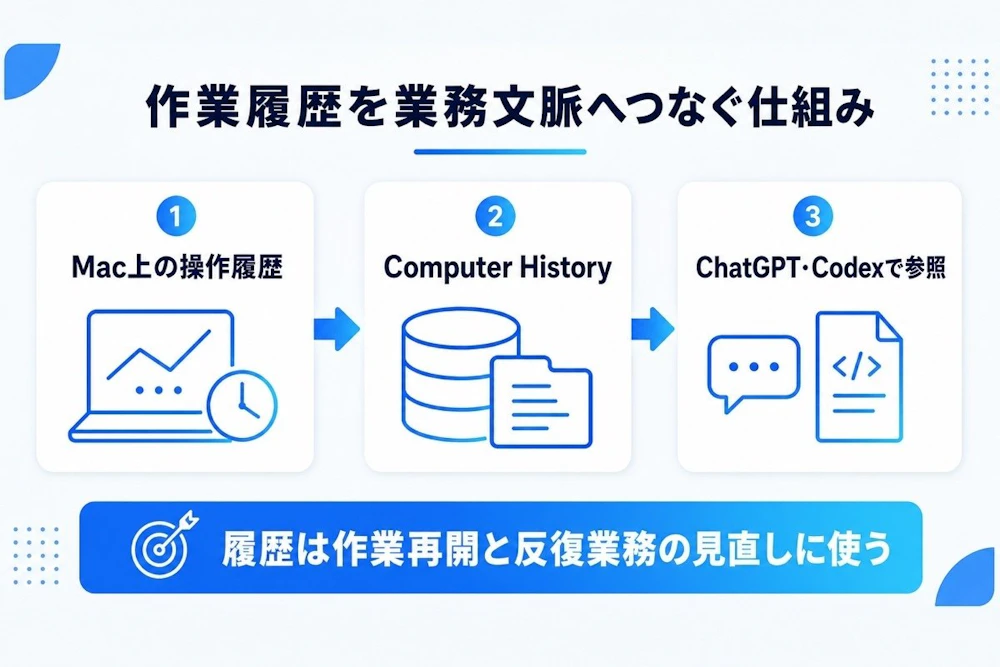
複数のアプリやWebサイトを行き来する業務では、「どの文書を見ていたか」「中断前に何を進めていたか」を確認する必要があります。Computer Historyでは、履歴を日付や時間ごとのタイムラインとして確認できるため、最近の活動をたどる手がかりになります。
また、反復作業を検出すると、スキルや自動化として再利用する提案が表示されます。このため、導入時には作業履歴の検索だけでなく、繰り返し発生する業務を見つける入口として使えるかも確認できます。
一方で、便利さだけを見て一律に有効化するのは適切ではありません。この機能はクリック、文字入力、キーボードショートカット、アプリの切り替えといったインタラクションイベントを記録します。どのアプリやWebサイトを対象にするか、誰が履歴を確認・削除するかを先に決めることが、導入判断の重要なポイントになります。
実務でどう使うか
導入を検討する場合は、次の4段階で確認すると整理しやすくなります。

1. 利用条件を確認する
最初に、利用者がChatGPT Pro、Business、Enterpriseのいずれかを使用しているか確認します。あわせて、対象端末がMacであり、ChatGPTのメモリ機能を利用できる状態かを確認します。
BusinessとEnterpriseでは、管理者のアクセス許可だけで自動的に有効になるわけではありません。管理者による許可後、各ユーザーが機能を有効化する必要があります。組織で導入する場合は、管理者と利用者の双方に必要な操作を分けて案内するとよいでしょう。
2. 記録対象を絞る
Computer Historyでは、対象とするアプリやWebサイトを利用者が指定できます。まずは、作業再開や文書探索に役立つ範囲を選び、記録する必要のないアプリやWebサイトを対象から外します。
記録対象となるのは、クリック、文字入力、キーボードショートカット、アプリ切り替えなどのイベントです。一方、スクリーンショット、画面録画、マイク入力、システム音声は記録されません。プライベートモードでのWeb閲覧も対象外です。対象になる情報と、ならない情報を混同しないことが大切です。
3. 小さな用途から試す
有効化後は、まず「中断した作業を続きから再開する」「最近見ていた文書やファイルを探す」「その日の作業を振り返る」といった用途で試します。
タイムラインに記録された活動が、実際の作業再開や探索に役立つかを確認します。反復作業に対してスキルや自動化の提案が表示された場合も、提案内容を確認してから再利用を判断します。
4. 停止・削除方法を確認する
利用者はメニューバーから収集を一時停止し、再開できます。また、履歴は個別項目のほか、直近10分、1時間、1日、すべてという単位で削除できます。
試用を始める前に、一時停止と削除の操作を確認しておくと、記録を続けたくない場面や履歴を消したい場面で対応しやすくなります。継続利用を決める際は、記録対象の指定が適切かも改めて見直します。
注意点
Computer Historyでは、インタラクションイベントの一時ファイルがMac上に最大48時間保存されます。一方、生成されたメモリはMarkdownファイルとしてローカルに残り、利用者が削除するまで保持されます。一時ファイルと生成済みメモリでは保持期間が異なるため、分けて理解する必要があります。
削除については、タイムラインから個別項目または期間を指定して操作できます。利用開始前に、対象アプリやWebサイトの指定、一時停止、履歴削除の方法を確認してください。
また、BusinessとEnterpriseでは管理者の許可が必要ですが、その後の有効化は各ユーザーが行います。組織で利用する場合は、利用可能な状態にする手順と、実際に記録を開始する手順を区別する必要があります。
提供地域にも注意が必要です。EEA、英国、スイスでは、2026年8月14日時点で今後数週間のうちに提供を開始する予定とされています。該当地域では、利用条件を満たしていても同日時点ではすぐに使えない可能性があります。
なお、Computer Historyはスクリーンショットや画面録画を保存する機能として紹介されているものではありません。記録対象は操作に関するインタラクションイベントです。導入説明では、この違いを明確にしておく必要があります。
まとめ
Computer Historyは、Mac上のクリックや文字入力、アプリ切り替えなどを記録し、ChatGPTやCodexが最近の作業を参照できるようにする機能です。中断した作業の再開、最近見た文書の探索、日々の振り返りに加え、繰り返し作業をスキルや自動化として再利用する提案にもつながります。
導入判断では、対象プランとメモリ機能の利用可否を確認したうえで、記録対象を絞り、小さな用途から試すことが重要です。同時に、一時ファイルと生成されたメモリの保存方法、一時停止や削除の手順も確認しておきましょう。
更新を見逃したくない方は、このアカウントをフォローしてください。
出典
この記事の監修者

新卒で株式会社リクルートに入社し、HR領域のマーケティング業務に従事。2024年9月に株式会社LeapAIを創業し、生成AIによる業務の自動化とAI動画制作で企業の事業成長を支援している。事業売却の経験を持ち、戦略の設計から実行までを一貫して担う。
※本記事は生成AIを活用して制作しています。内容はLeapAI編集部がファクトチェックおよび編集を行い、 図解・画像は生成AIで作成したもの、または実際のサービス画面を掲載しています。
AI顧問のサービス紹介資料を無料で受け取る