監修:岩田 侑城(株式会社LeapAI 代表取締役CEO)
Claude CoworkとClaude Codeの違いは?非エンジニアはどっちを選ぶべきか解説
Claude CoworkとClaude Codeは名前が似ていますが、任せられる仕事はまったく違います。結論から言えば、コードを書かない人が選ぶべきはCoworkです。この記事では2つの違いを5つの軸で整理し、Coworkで日々の仕事の何が変わるのか、使えるプランと対応端末、社内で使う前に決めておくべきことまでまとめます。
Claude CoworkとClaude Code、非エンジニアが選ぶべきなのはどっち?
結論:開発以外の「成果物づくり」はClaude Cowork
資料、文書、表計算、メールといった成果物を仕上げる仕事を任せたいなら、選ぶべきはClaude Coworkです。
Claude Codeは名前のとおりコードのための製品です。日本語版の公式ドキュメントでは「コードベースを読み取り、ファイルを編集し、コマンドを実行し、開発ツールと統合する」agentic codingツールと定義されています。agenticは「指示を受けて自分で手順を進める」という意味で、要するにプログラムの束を丸ごと理解して直すための道具です。
一方のClaude Coworkは、Anthropicが「ナレッジワークのエージェント」と位置づけている製品です。ゴールを伝えると、指定したフォルダやツールの中で直接作業し、レビューできる状態の成果物が返ってくると公式ページで説明されています。画面上はチャットの隣に置かれていて、タスクを手渡したいときにCoworkへ切り替える、という使い方が案内されています。
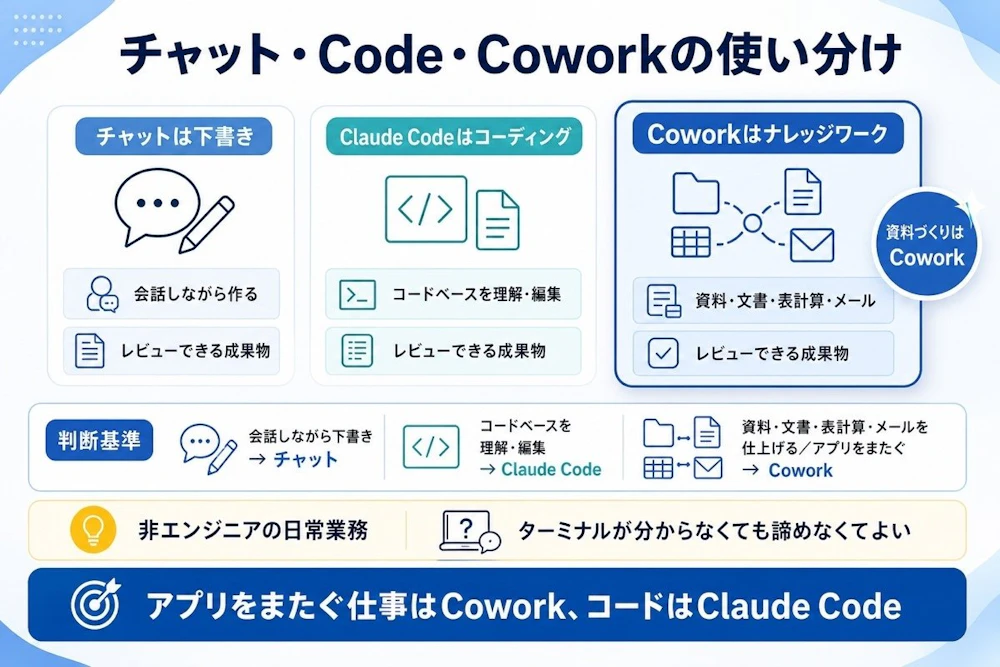
Anthropicが示す使い分けは「チャット・Code・Cowork」の3択
迷ったときの基準は、Anthropic自身が製品ガイドの中で示しています。会話しながら下書きを作るならチャット、コーディングならClaude Code、アプリをまたぐナレッジワークならClaude Cowork、という3分類です。
つまり「AIに仕事を任せる」と言っても入り口は3つに分かれていて、非エンジニアが日々こなしている業務の多くは3つ目に当たります。Claude Codeの話題ばかりを追いかけて「ターミナルが分からないから自分には無理だ」と諦める必要はない、というのがこの分類から読み取れる一番実用的な結論です。
Claude Coworkとは?チャット型AIとの一番の違い
「回答」ではなく「成果物」が返ってくる
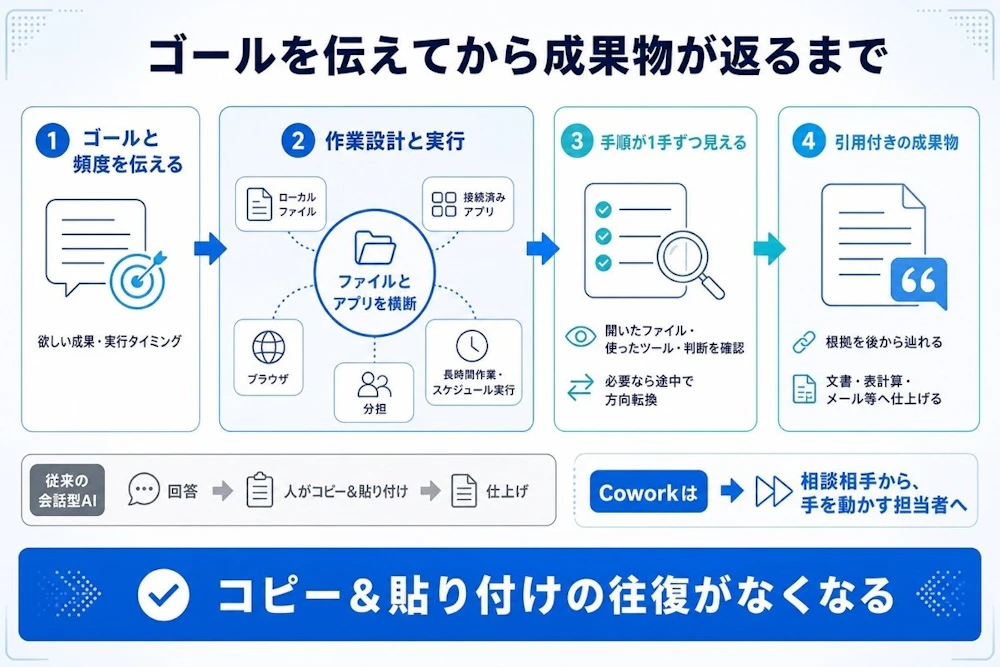
多くのAIツールは会話型です。質問すれば答えは返りますが、その答えをスライドや文書、表計算、メールに仕上げる作業は人の手に残ります。Anthropicの製品ガイドは、この「残ってしまう作業」こそをClaudeへ渡せるのがCoworkだと説明しています。
実務で何が変わるかというと、チャット画面から文章をコピーしてファイルへ貼り直す往復がなくなります。公式ページにも、チャットからコピーしたりファイルへ貼り付けたりする必要がないと書かれています。AIの立ち位置が「相談相手」から「手を動かす担当者」に移る、というのがこの製品の最大の変化です。
自分のファイルや業務アプリをまたいで作業する
Claude Coworkは、パソコン上のファイルを読み書きし、SlackやGoogle Driveのような接続済みアプリをまたいで、複数ステップの作業を実際の成果物になるまで進めます。しかも仕上がりには、根拠になったファイルやメッセージへの引用が付きます。どこから引っ張ってきた情報なのかを後から辿れるため、社外や上長に出す前の確認がしやすくなります。
伝え方も細かい手順ではなく、ゴール、欲しい成果、実行する頻度で構いません。そこから手順を組み立てるのはClaude側の役割です。中核機能として挙げられているのは、ローカルファイルへのアクセス、サブエージェント(作業を分担する補助のClaude)、長時間かかる作業、そしてスケジュール実行です。決まったタイミングで走らせる定例作業まで視野に入っている、ということです。製品ガイドでは、代表的な業務の流れが7つ紹介されています。
途中の手順が見えるので、任せたままにできる
任せる不安を減らす仕組みも用意されています。開いたファイル、使ったツール、下した判断を1手ずつ表示するため、離れた場所からでも進み具合を追え、必要なら途中で方向を変えられます。Webでの作業ではブラウザを開いて進み、画面を引き継ぐのは必要なときだけで、主導権は常に利用者側にあると公式ページは説明しています。
新着として案内されているのが、Coworkに内蔵されたブラウザです。サイトを開き、フォームに入力し、Web上のタスクをそのまま完了できるとされています。動く場所は、デスクトップアプリを中心に、Web版とモバイル版(ベータ)が順次展開中です。どこで開いても同じClaudeとして扱えるため、机で始めた作業を移動中にスマートフォンで追う使い方も想定されています。
Claude Codeとは?何ができて、なぜ非エンジニア向けではないのか
コードを読んで直し、コマンドを実行するための道具
Claude Codeは、機能の構築、バグの修正、開発タスクの自動化を助けるコーディングアシスタントです。コードベース全体を理解し、複数のファイルとツールをまたいで目標を達成すると公式ドキュメントに書かれています。
この製品は、リサーチプレビューから半年で10億ドル規模の製品へ成長したとAnthropic自身が振り返っています。名前をよく見かけるのはそのためですが、話題の大きさと「自分の仕事に向いているか」は別の話です。
使い始めがインストールコマンドから
非エンジニアにとって最初のハードルは、機能ではなく導入方法です。macOSやLinuxでは curl -fsSL https://claude.ai/install.sh | bash のような1行をターミナル(文字で命令を打ち込むための画面)へ貼り付け、WindowsではPowerShellかCMDで対応するコマンドを実行します。HomebrewやWinGet、Debian系ならapt、Fedora系ならdnfといったパッケージ管理ツール経由の導入も用意されています。
導入後は、対象プロジェクトのフォルダへ cd で移動して claude と打つと起動し、初回はログインを求められます。更新の扱いも導入方式で変わり、ネイティブインストールは自動で更新されますが、HomebrewとWinGetは自動更新されないため、自分でアップグレードのコマンドを実行する必要があります。Windowsでは、Bashを使うためにGit for Windowsの導入が推奨されています。ここまでの説明が自分の言葉で読めないなら、Claude Codeは今日から使い始める道具ではありません。
ターミナル以外の入り口もあるが、目的は変わらない
Claude Codeはターミナル専用ではなく、IDE(プログラマーがコードを書くための専用ソフト)の拡張機能、デスクトップアプリ、Webでも動きます。VS Code拡張では、変更点の差分表示、@メンション、プランの確認、会話履歴をエディター内で扱えます。ほとんどの利用経路でClaudeのサブスクリプションかAnthropic Consoleのアカウントが必要で、ターミナル版とVS Code版はAnthropic以外の提供元(サードパーティプロバイダー)にも対応しています。
入り口が増えても、扱う対象がコードベースであることは変わりません。その違いが選択にどう効いてくるかは、次の比較表で確認してください。
5つの軸で見るClaude CoworkとClaude Codeの違い
両者の差は、次の5点に整理できます。
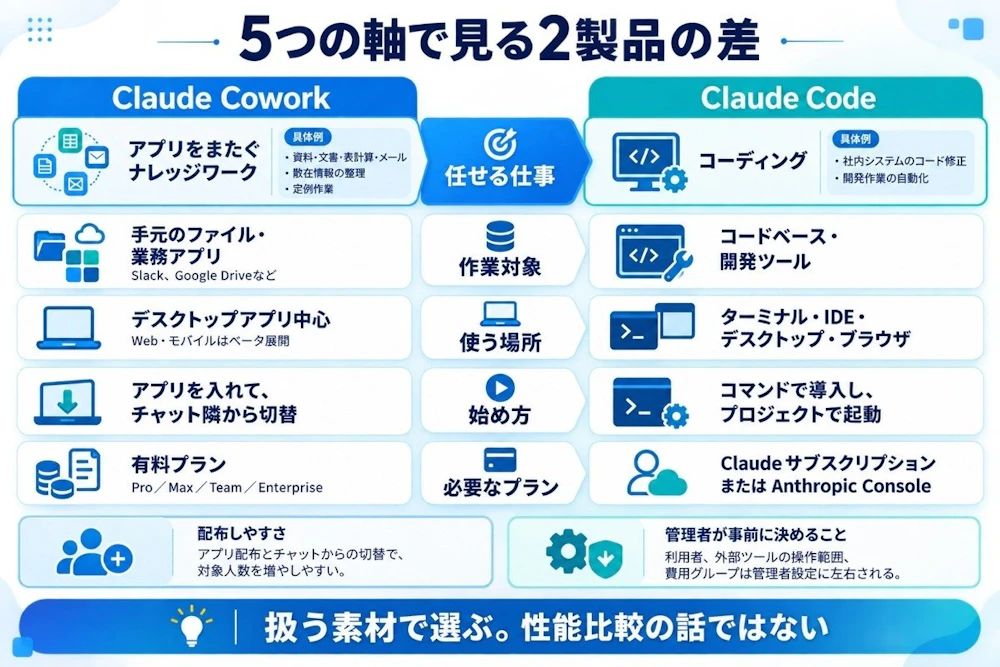
任せる仕事:Claude Cowork:アプリをまたぐナレッジワーク/Claude Code:コーディング
作業対象:Claude Cowork:指定したフォルダのファイル、SlackやGoogle Driveなどの接続アプリ/Claude Code:コードベースと開発ツール
使う場所:Claude Cowork:デスクトップアプリ中心。Webとモバイル(ベータ)は順次展開/Claude Code:ターミナル、IDE、デスクトップアプリ、ブラウザ
始め方:Claude Cowork:対応OS向けアプリをダウンロードし、チャットの隣から切り替える/Claude Code:インストールコマンドを実行し、プロジェクトで claude を起動
必要なもの:Claude Cowork:有料プラン(一般提供開始時点の対象はPro/Max/Team/Enterprise)/Claude Code:ほとんどの経路でClaudeサブスクリプションまたはAnthropic Consoleアカウント
契約まわりの詳しい条件は、次の節でまとめて確認してください。
名前は似ていても、扱う対象が重ならない
一番大きいのは1行目と2行目です。Coworkが相手にするのは手元のファイルと業務アプリ、Claude Codeが相手にするのはコードベースと開発ツールで、対象がほとんど重なりません。「どちらが高性能か」で選ぶ製品ではなく、扱いたい素材で決まる、と考えるほうが早く答えが出ます。
素材で考えると、Cowork側の守備範囲もはっきりします。手元の資料や文書、表計算、メールを仕上げる仕事、SlackやGoogle Driveに散らばった情報をまたいでまとめる仕事、そしてスケジュール実行で毎回同じ形に仕上げる定例作業です。逆に、社内システムのコードを直したい、開発作業を自動化したいという目的なら、いくらCoworkの画面が扱いやすくてもClaude Codeの領域になります。
使う場所と始め方の差が、配れる人数を左右する
Coworkは対応OS向けのアプリをダウンロードし、チャットの隣から切り替えれば使い始められます。Claude Codeは、まずコマンドを打って導入するところから始まります。コマンド操作の習熟が前提になるClaude Codeに比べ、Coworkは配布と切り替えだけで使い始められるぶん、対象人数を増やしやすい構造です。
ただし、これは「管理部門を通さずに配ってよい」という意味ではありません。誰が使えるか、外部ツールへの接続でどこまでの操作を許すか、費用をどのグループに乗せるかは管理者側の設定に左右されます。配る前に決めておくべきことは、後半の3点で整理します。
使えるプランと対応端末は?始める前の確認ポイント
無料では使えない。有料プラン前提の製品
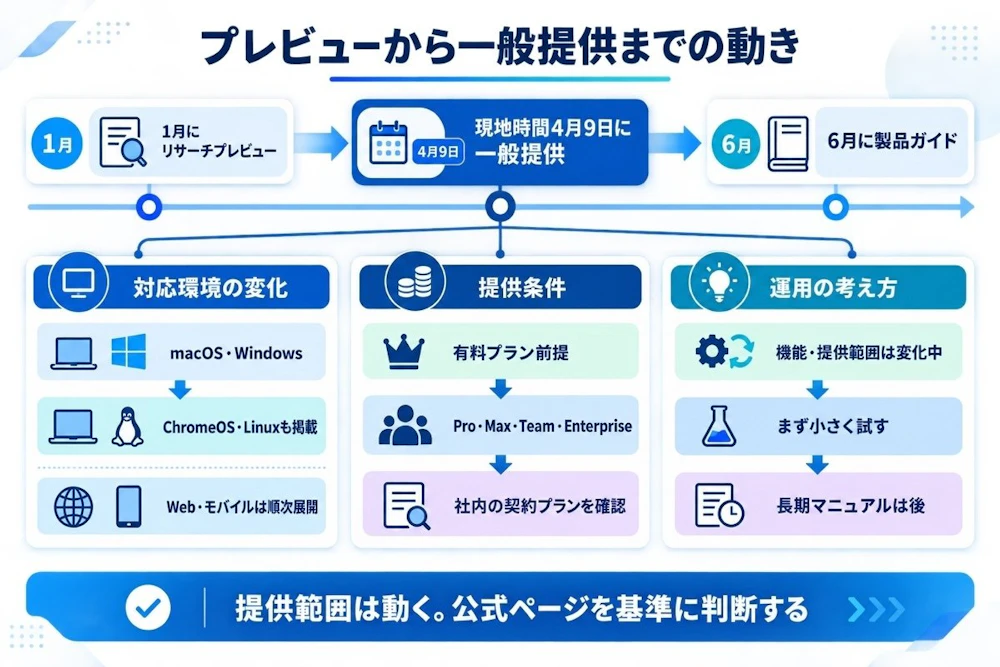
無料プランのままでは使えません。Claude Coworkは有料プラン向けの製品として提供されています。ITmediaの報道によれば、一般提供の開始時点で対象となったのはPro、Max、Team、Enterpriseの4プランです。Claude Code側も、ほとんどの利用経路でClaudeのサブスクリプションかAnthropic Consoleのアカウントが必要になります。金額はプランごとに異なり、公式サイトの料金ページで案内されています。検討の初手は機能比較ではなく、社内で契約済みのプランがどれかを確認することです。
対応OSは広がっている。Webとモバイルは順次展開
公式ページのダウンロード先には、macOS、Windows(arm64版を含む)、ChromeOS、Linuxが並びます。あわせて、Web版とモバイル版(ベータ)は順次展開中と案内されています。一般提供が始まった時点の報道ではWindowsとmacOSのデスクトップアプリが対象とされていたので、提供範囲はその後も動いています。社内展開の対象端末を決めるときは、その時点の公式ダウンロードページを基準にしてください。
まだ形が変わり続けている製品として扱う
Coworkは、機能も提供範囲もまだ固まりきっていません。長期の社内マニュアルを作り込む前に、まず小さく試すほうが手戻りが少なくなります。
根拠になるのは公開の経緯です。2026年1月13日付のAnthropicの発表では、Coworkは前日にリサーチプレビューとして公開され、Claudeのエージェント機能をデスクトップへ持ち込むものだと説明されています。一般提供の開始は現地時間2026年4月9日で、6月5日付では実務向けの製品ガイドが公開されています。3か月ほどでプレビューから正式提供へ進み、その後も内蔵ブラウザのような機能が加わっている製品です。
社内で使うなら先に決めておきたい3つのこと
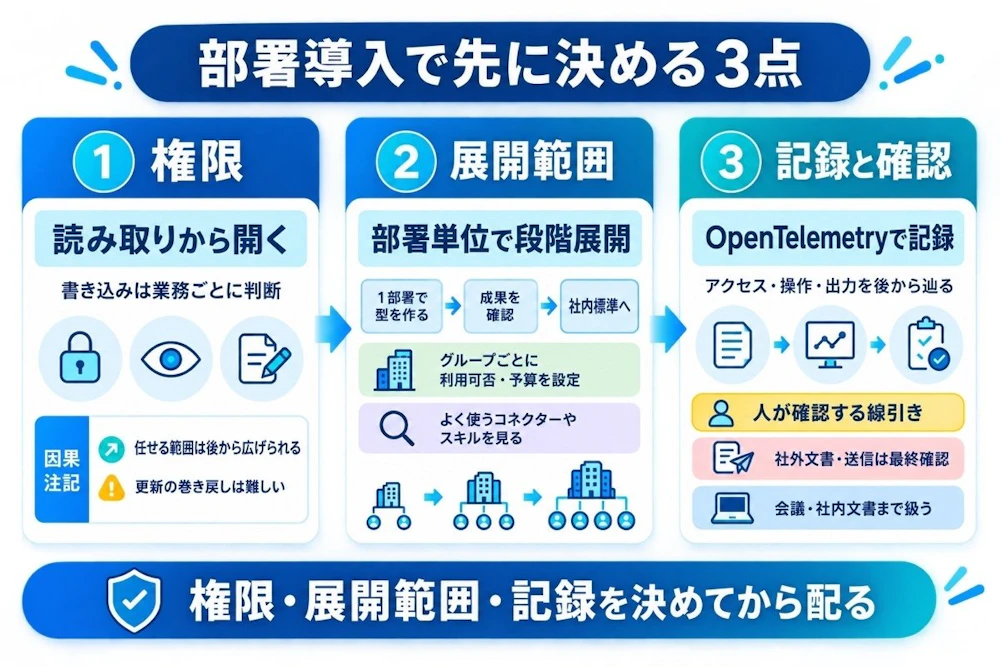
個人で試すだけなら難しくありませんが、部署単位で使い始めるときに一番危ないのは、どこまでAIに触らせるかを決めないまま配ってしまうことです。一般提供にあわせて追加された管理機能から逆算すると、決めるべきことは3つに整理できます。
1. 権限をどこまで渡すか
AIにどこまで触らせるかは、配る前に管理者側で決められます。ITmediaの報道によると、管理者は組織全体のMCPコネクターで使える操作を制限でき、読み取りは許可しつつ書き込みは無効にする、といった設定ができます。MCPはAIを外部のツールやデータへつなぐための共通規格で、Anthropicは月間1億ダウンロードに達し業界標準になったと説明しています。
実務上は、最初は読み取りだけを開き、書き込みは業務ごとに判断して開けていくのが現実的です。任せる範囲は後から広げられますが、勝手に更新されたデータを戻す作業は後からでは効きません。
2. どの部署から始めて、どう広げるか
チームやユーザーグループ単位で利用可否を設定でき、グループごとに予算も決められるため、一部の部門から試して段階的に広げる運用が取れます。どのチームがどのコネクターやスキル(よく使う作業手順をClaudeに登録して呼び出せる仕組み)をよく使っているかも見えるので、成果の出たワークフローを社内の標準へ引き上げる材料になります。全社に一斉配布するより、1部署で型を作ってから配るほうが、費用も教育コストも読めます。
3. 記録をどう残し、どこで人が確認するか
AIが何をしたのかは、後から人が辿れる形で残せます。OpenTelemetry(システムの動作記録を共通の形式で集めるための仕組み)に対応し、AIがどのファイルにアクセスし、どんな操作をして何を出力したかを、Splunkのような社内で使われている監視ツールへ連携できます。任せる範囲が広がるほど、この記録の有無が効いてきます。
あわせてZoomの会議内容を取り込むコネクターも使えるようになり、会議の内容から計画づくりへつなぐ流れが想定されています。扱う情報が会議や社内文書にまで広がるからこそ、社外に出る文書や送信を伴う作業だけは人が最終確認する、という線引きを先に決めておくと、安心して任せる範囲を広げられます。
結局どちらを選ぶ?明日からの3ステップ
判断の分かれ目は「素材」で決まる
触りたいものが資料や業務データならClaude Cowork、コードベースならClaude Codeです。操作の難易度や好みではなく、扱う素材のほうで決まります。コードを書かない職種にとって、選択肢は実質Cowork側に寄ります。
今日できる3つの確認
次の3つを順に進めれば、迷わず試せます。1つ目は、自社が契約しているプランがPro・Max・Team・Enterpriseのどれに当たるかを確認すること。2つ目は、任せる業務を1つだけ決めて、1部署から試すこと。3つ目は、まず読み取り権限だけを開き、出てきた成果物を誰がどこで確認するかを決めておくことです。ここまで決まっていれば、全社へ広げる判断は実際の結果を見てからで間に合います。
弊社では、AI社員の導入支援や企業のAX推進支援を行っています。人員を増やさず、今の体制のまま生産性と売上を伸ばしたい法人のご担当者様は、下記のボタンからお気軽にお問い合わせください。
出典
Claude Cowork(Anthropic 公式製品ページ): https://claude.com/product/cowork
概要 - Claude Code Docs(Anthropic 公式ドキュメント): https://code.claude.com/docs/ja/overview
Introducing Labs(Anthropic): https://www.anthropic.com/news/introducing-anthropic-labs
The Claude Cowork product guide(Anthropic 公式ブログ): https://claude.com/blog/the-claude-cowork-product-guide
Claude Coworkの一般提供と管理機能に関する記事(ITmedia エンタープライズ): https://www.itmedia.co.jp/enterprise/articles/2604/12/news010.html
この記事の監修者

新卒で株式会社リクルートに入社し、HR領域のマーケティング業務に従事。2024年9月に株式会社LeapAIを創業し、生成AIによる業務の自動化とAI動画制作で企業の事業成長を支援している。事業売却の経験を持ち、戦略の設計から実行までを一貫して担う。
※本記事は生成AIを活用して制作しています。内容はLeapAI編集部がファクトチェックおよび編集を行い、 図解・画像は生成AIで作成したもの、または実際のサービス画面を掲載しています。
AI顧問のサービス紹介資料を無料で受け取る