【Mail Manus×Google】Gmailから直接タスク化&スケジュール化!競合他社のメルマガを自動転送&スライド化まで!
タスク管理ツール「Manus」に新たに登場した機能 「Mail Manus」 をご存じでしょうか?
この機能を使えば、わざわざアプリを開かなくても、メールを送信するだけでタスクを自動作成 できます。競合他社のニュースレターを自動転送、スライド作成・分析までManusで完結!
この記事では、
Gmail、カレンダーでタスクの自動化
Mail Manusの概要
使い方
設定手順
活用のコツ
をわかりやすく解説します。
Manus×Gmailで自動スケジュール
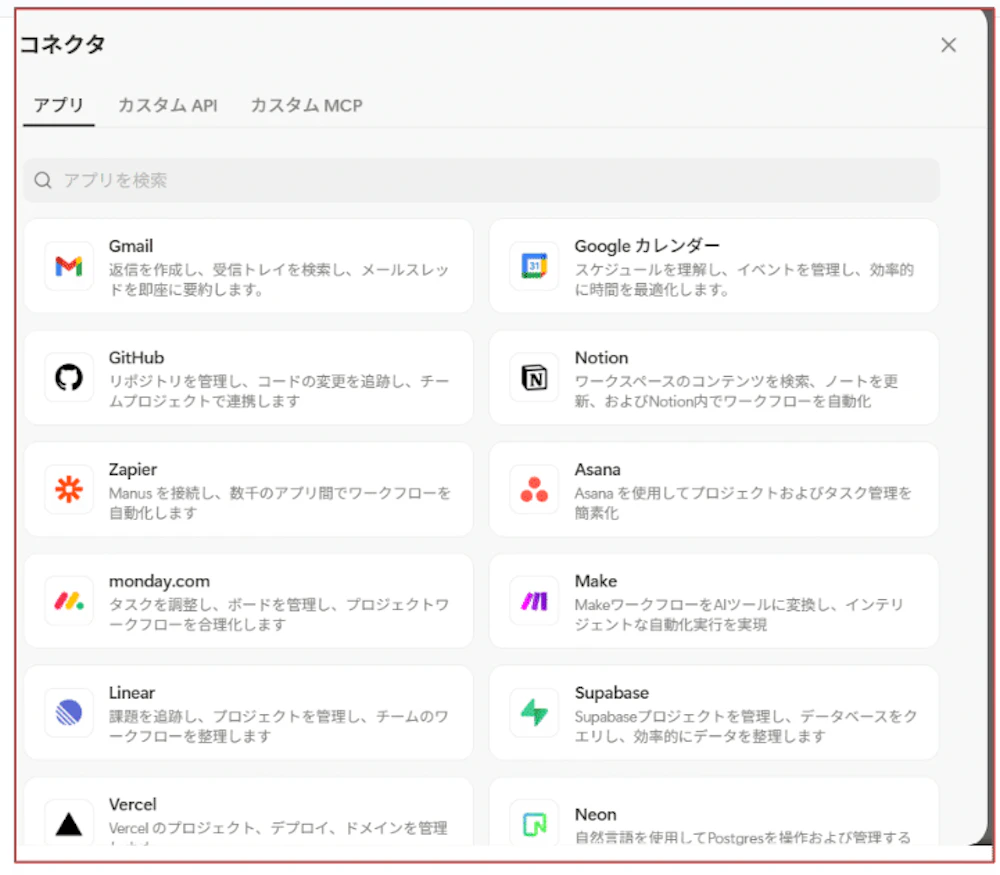
Manusの設定画面から接続するアプリを選択します。
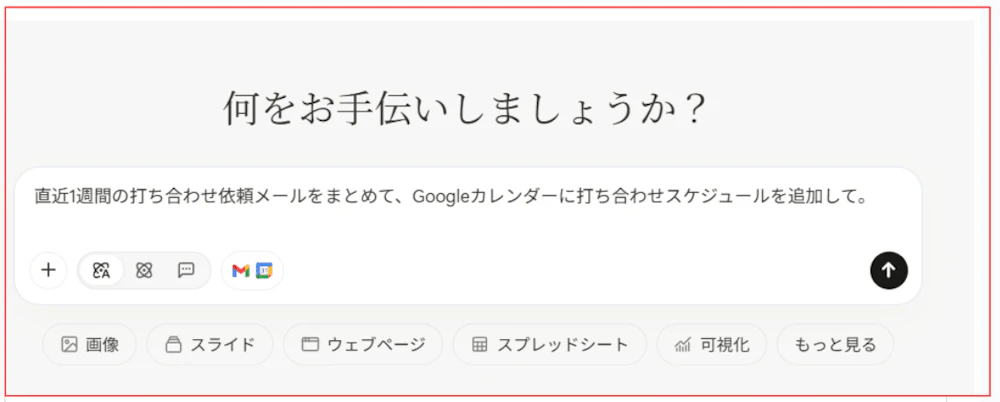
チャット欄で「直近1週間の打ち合わせ依頼メールをまとめて、Googleカレンダーに打ち合わせスケジュールを追加して。」と依頼します。
Manusが考えてくれて、起動修正しながら情報を収集してくれます。
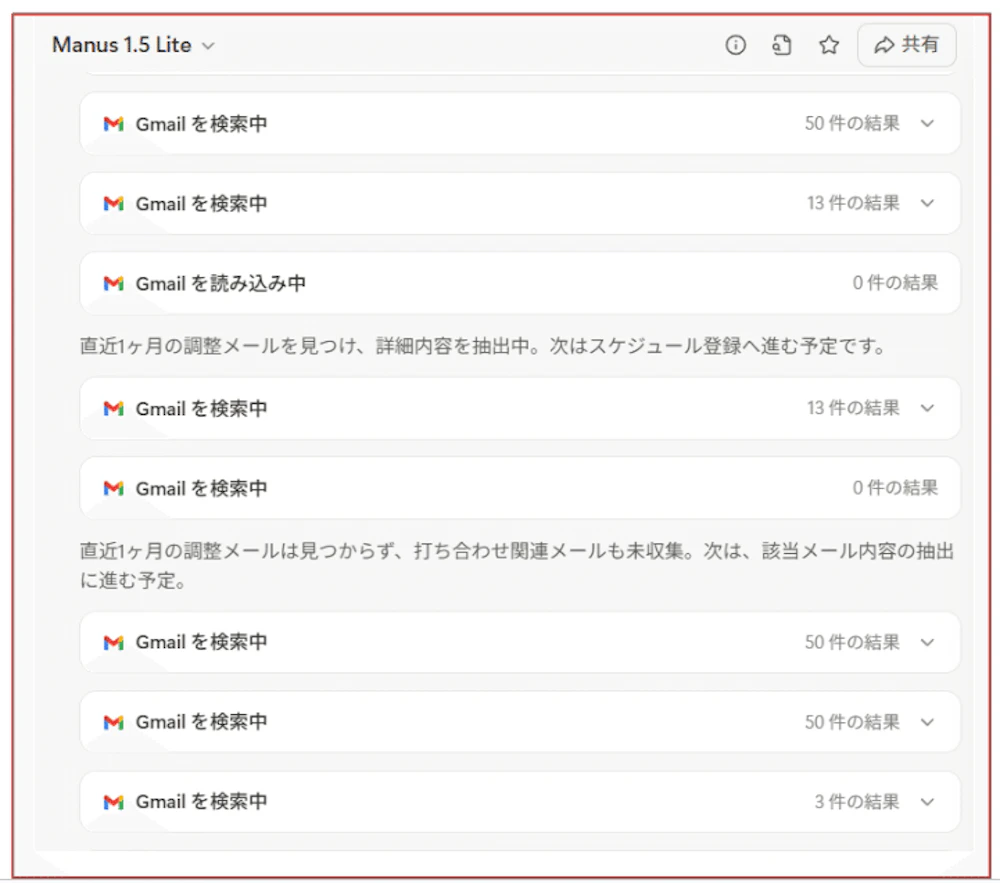
さらにGoogleカレンダーの「空き時間」を勝手に探してくれてスケジュールも追加してくれます。もちろん事前に確認をしてくれるので勝手に追加されることもなく…。打ち合わせをカレンダーに登録するのは小さなタスクだけど、積み上げると時間はなかなか使ってます。空き時間を勝手に探して登録してくれるだけでもかなり嬉しい!
メールにたまっていくお問い合わせフォームからの問い合わせを自動で収集
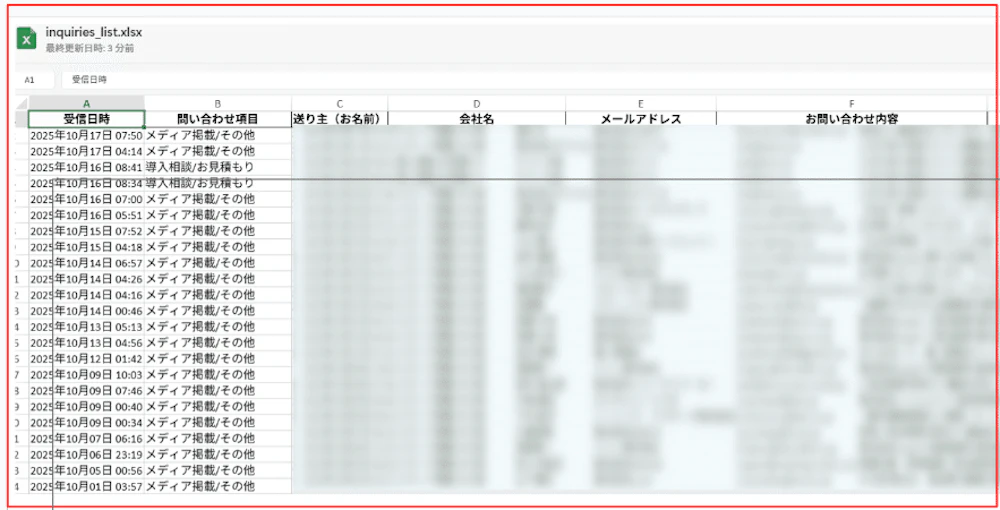
「直近1ヶ月のフォームからの問い合わせ内容を社名、送り主、内容をまとめてスプレッドシートにして」と依頼。
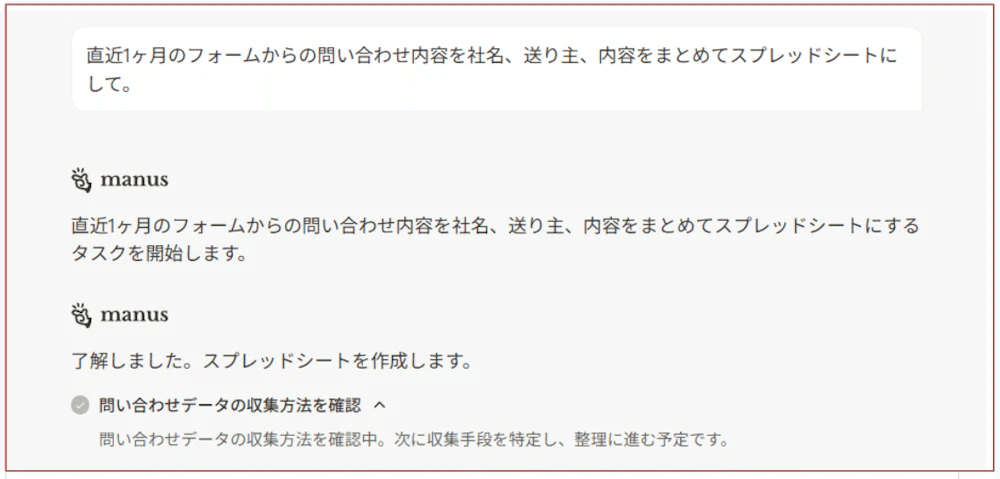
会社に来ている問い合わせを受信日、項目、送り主、会社名、メールアドレス、内容でスプレッドシートに一覧化してくれます。わざわざコピーアンドペーストを繰り返す必要もなし!「未読メールのみ」の指定もできます。
「Mail Manus」とは?——
Mail Manus(メール・マナス) は、メールを連携させるための機能です。
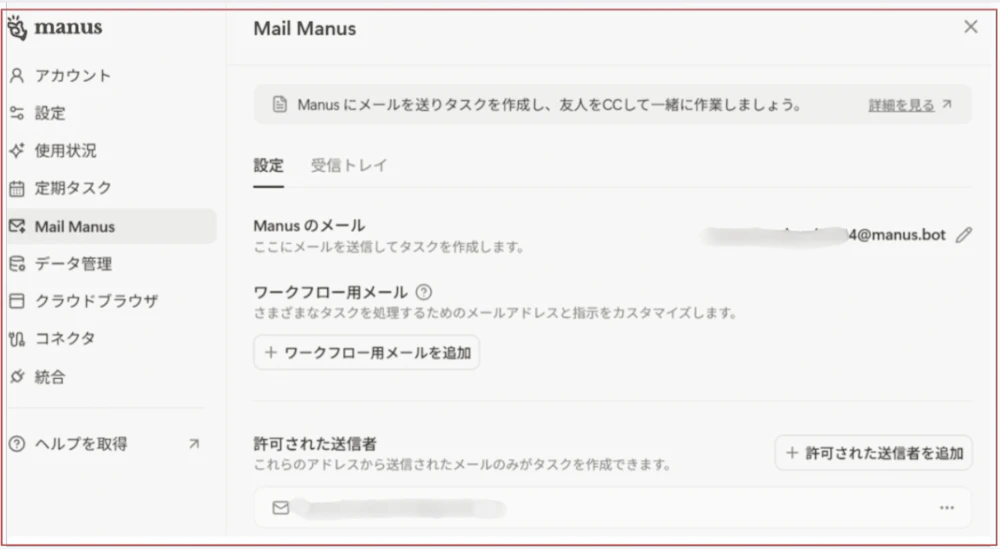
許可された送信者が Manus専用のメールアドレス(@manus.bot) にメールを送ると、その内容をもとに自動でタスクが作成されます。
つまり、「タスクを登録するのを忘れた」「アプリを開く時間がない」といった状況でも、メール一通で仕事を前に進める ことができます。
Mail Manusは左下の設定画面にmanus専用のメールアドレスが発行されてます。
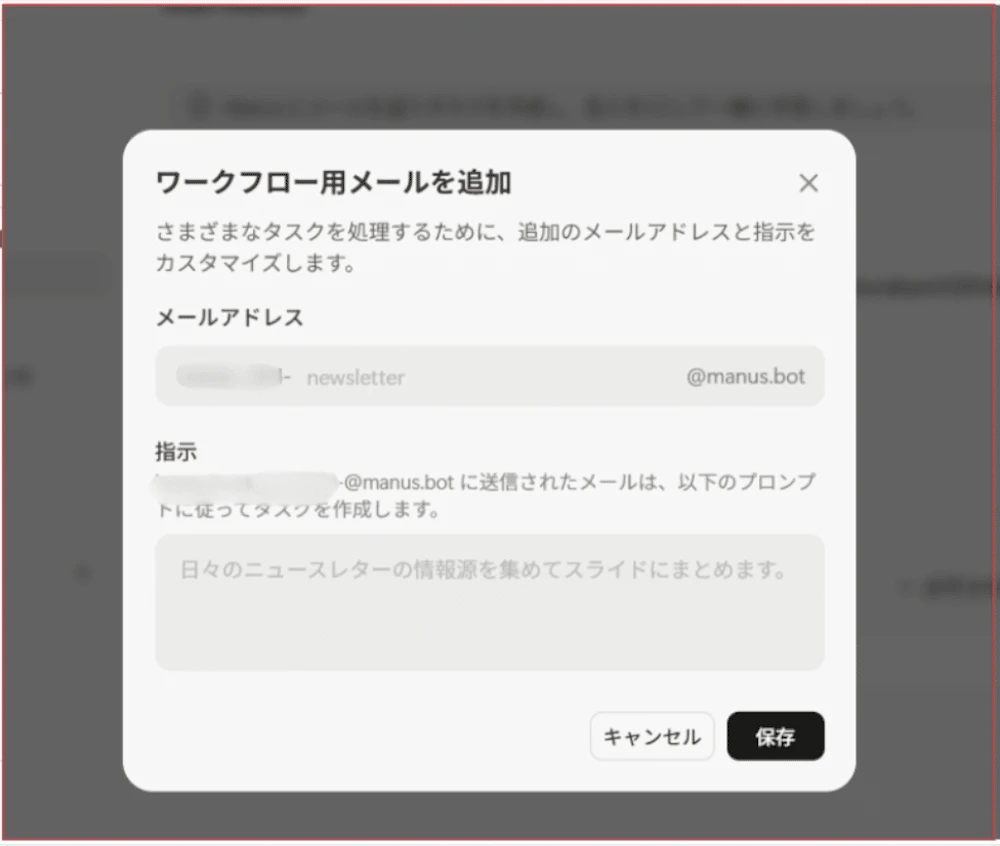
ワークフローメールでカスタム指示が可能
例えば競合のメルマガ、ニュースレターを購読しているが一通一通開いて分析は大変。「メルマガを集めてスライドにする」と登録します。
転送したメールからManusが自動で解析してスライドを作ってくれます。
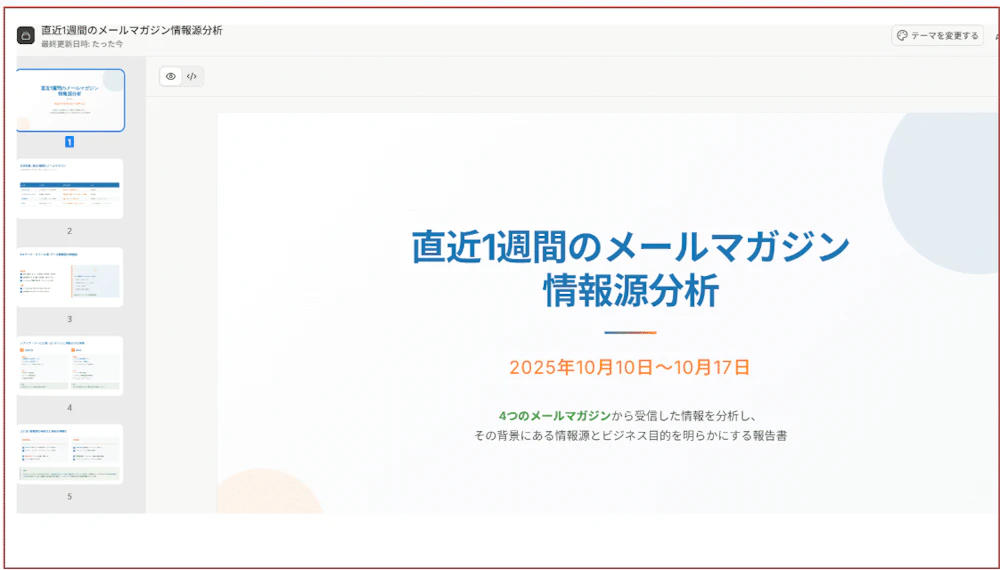
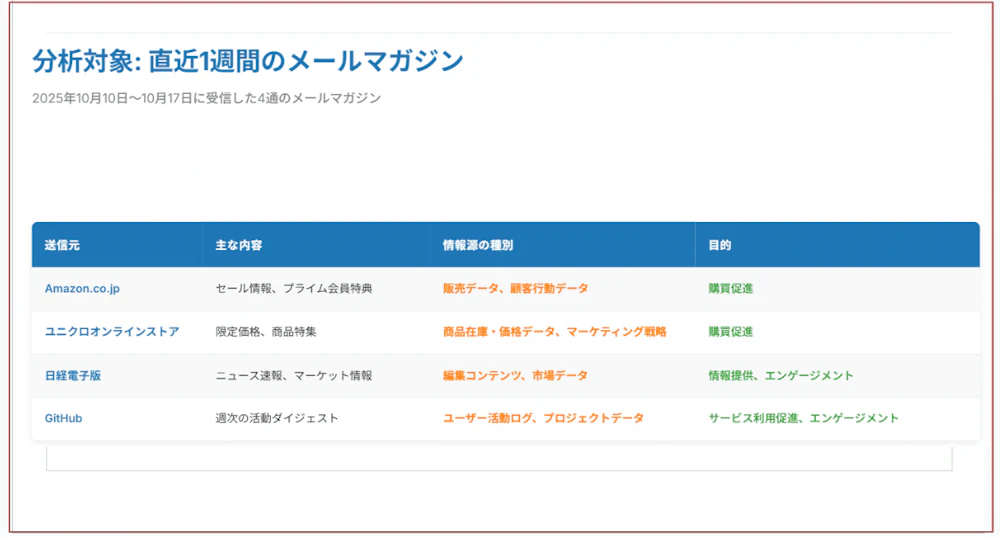
あっという間に完成!
色々な用途に使えそうですね。カスタムアドレスは 7日ごとに更新 でき、用途別に柔軟な設定ができます。
3. チームメンバーとの共同タスク作成が簡単
メール送信時にCCまたは宛先にチームメンバーを追加すると、そのメンバーも自動的にタスクに参加します。
つまり、メールの延長線上でコラボレーションが始まるということです。
例:
To: task@manus.bot
CC: teammate@example.com
このメールを送れば、チームメイトと一緒にタスクを共有し、進捗を追跡できるようになります。
「Gmail」をMail manusに転送方法
ステップ1:Gmailの検索画面から転送したい条件を検索
今回はAmazonからのニュースレターにしました。
Gmailで検索したいメールアドレスと条件を指定。(今回は未読メール)
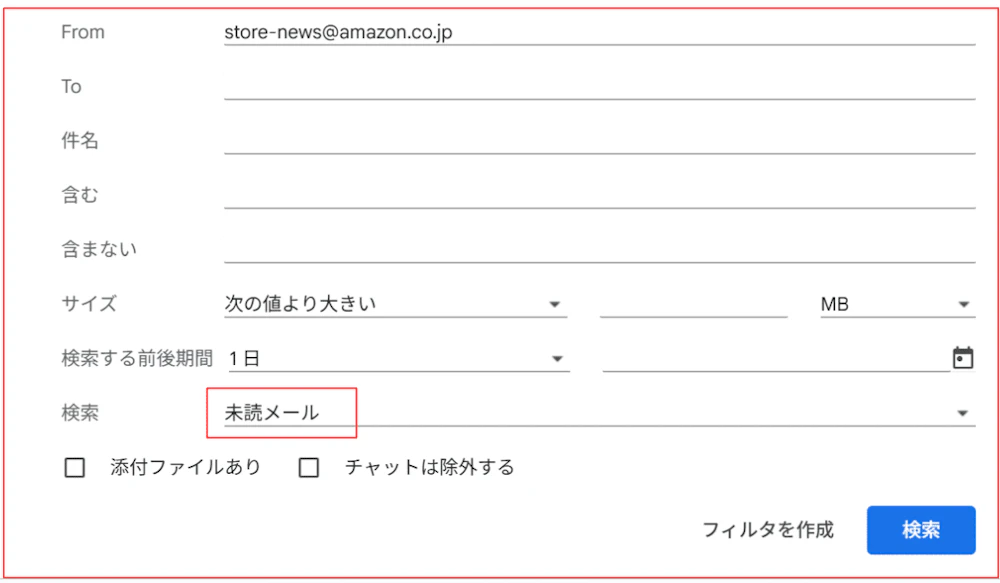
Gmailの検索条件に出てきた文字をコピー

ステップ2:Google Apps Scriptを開いて以下のコードをコピペ
// ===== 以下の2つの変数を編集してください =====

// 転送先のメールアドレス(複数可)
const recipients = [
  '転送先のメールアドレス', // 例: 'tanaka@example.com'
  // 複数の宛先を追加する場合は下の行のコメントを外して編集してください
  // '転送先のメールアドレス2',
];

// 検索クエリ(どのメールを転送するかの条件)
const query = '検索クエリ'; // 例: 'is:unread from:(info@example.com)'

// ===== ここから下は編集不要です =====

/**
 * 検索クエリに合致するメールを取得します
 * @param {string} query - 検索クエリ
 * @return {Array} 検索結果のメッセージ配列
 */
function searchMessages_(query) {
  // クエリに一致するスレッドを検索
  const threads = GmailApp.search(query);
  Logger.log(`スレッド件数:${threads.length}`);

  // スレッドが見つからない場合は空の配列を返す
  if (threads.length === 0) {
    return [];
  }

  // 各スレッドの最初のメッセージを取得
  return threads.map((thread) => {
    const messages = thread.getMessages();
    return messages[0];
  });
}

/**
 * メールを転送します
 */
function sendEmails() {
  try {
    // 検索クエリに一致するメールを取得
    const messages = searchMessages_(query);
    Logger.log(`転送対象のメッセージ件数:${messages.length}`);

    // メールが見つからない場合は処理を終了
    if (messages.length === 0) {
      Logger.log('転送対象のメールが見つかりませんでした。');
      return;
    }

    // 各受信者に対してメールを転送
    for (const recipient of recipients) {
      let count = 0;
      Logger.log(`${recipient}への転送を開始します。`);

      // 各メッセージを転送
      for (const message of messages) {
        count += 1;

        // メール転送(添付ファイルなし)
        GmailApp.sendEmail(
          recipient,
          message.getSubject(),
          message.getBody(),
          {
            name: message.getFrom(),
            htmlBody: message.getBody() // HTML形式で送信
          }
        );

        // 転送が完了したら既読にする
        message.markRead();
        Logger.log(`${count}件目の送信完了!`);

        // 転送間隔を設ける(Gmailの制限対策)
        if (count % 10 === 0) {
          Utilities.sleep(1000); // 10件ごとに1秒待機
        }
      }

      Logger.log(`${recipient}への転送が完了しました。合計${count}件送信。`);
    }

    Logger.log('全ての転送が完了しました。');
  } catch (error) {
    // エラーが発生した場合はログに記録
    Logger.log(`エラーが発生しました: ${error.message}`);
  }
}参考:https://wywy.jp/blogs/gas-gmail-automation-1
コード内の転送先のメールアドレスにmanusのメールアドレスを貼り付け。
検索クエリに先程Gmailで取得した検索条件を貼り付け。
保存して実行!これでmanusのアドレスに転送されます。
ワークフローを使えば、「ニュースレター」だけではなく、例えば「経理担当」「問い合わせ担当」等を作成し、メンバーをccに入れることで同じタスクを処理できるようになります。
使い分け次第で業務効率化できそうですね!
「Mail Manus」の使い方まとめ
新規メール作成:
件名と本文を書いて、@manus.bot宛に送信。メール転送:
受信したメールを@manus.botに転送。
必要なら追記で指示を追加。ワークフローメール使用:
特定の宛先(例:xxx-workflow@manus.bot)に送ると、指示付きタスクを自動生成。
活用のヒント:メール中心の業務に最適
Mail Manusは、メールを主軸に業務を行う人にとって特に便利です。
例えば:
営業担当者がクライアントからの要望メールをそのままタスク化
チームリーダーがCC付きでタスクを割り振り
マーケティング担当が自動生成ワークフローで定例作業を効率化
といった使い方が可能です。
まとめ:Mail Manusで“メールがそのままタスク”になる
Mail Manusを活用すれば、
✅ アプリを開かなくてもタスクを登録できる
✅ メールの流れの中でチーム連携ができる
✅ ワークフローを自動化して業務効率を高められる
という3拍子が揃います。
「メール中心の仕事をもっとスマートにしたい」
そんな方に、Mail Manusはまさに最適なツールです。
この記事の監修者

新卒で株式会社リクルートに入社し、HR領域のマーケティング業務に従事。2024年9月に株式会社LeapAIを創業し、生成AIによる業務の自動化とAI動画制作で企業の事業成長を支援している。事業売却の経験を持ち、戦略の設計から実行までを一貫して担う。
※本記事は生成AIを活用して制作しています。内容はLeapAI編集部がファクトチェックおよび編集を行い、 図解・画像は生成AIで作成したもの、または実際のサービス画面を掲載しています。
AI顧問のサービス紹介資料を無料で受け取る