
Claude Code入門ガイド|非エンジニアでもわかる使い方・料金

結論からいうと、Claude Codeとは、Anthropicが提供するAIエージェント型のツールで、エンジニアでなくても自然な日本語の指示で、ファイル整理やレポート作成、定型業務の自動化といった多くの作業を任せられるのが特徴です。「エンジニア向けの難しいツール」という印象を持たれがちですが、実際にはコード編集にとどまらず、パソコン上のさまざまな作業を代行してくれます。
Claude Codeを使うには、Claudeの有料プラン(Proプラン以上)で使う方法と、Anthropic Console(API・従量課金)で使う方法の2通りがあり、CLI・デスクトップアプリ・Web版・IDE拡張など複数の入口から同じClaudeのモデルを利用できます。
この記事では、Claude Codeとは何かという基本から、具体的な使い方・始め方、業務活用例、導入時の注意点までを非エンジニアの方にもわかりやすく解説します。あわせて、弊社LeapAIがMac mini × Claude CodeでAI社員を実運用している現場からの知見もご紹介します。
Claude Codeとは
Claude Codeは、Anthropicが提供するAIエージェント型のツールです。公式ドキュメントでは「コードベースを読み込み、ファイルを編集し、コマンドを実行し、開発ツールと連携するエージェント型のコーディングツール」と説明されていますが、実態はコード編集にとどまりません。指示された作業内容を理解し、必要なファイル操作やツールの実行までを自律的にこなしてくれる点が最大の特徴です。基盤となっているのはAnthropicの生成AIモデル「Claude」シリーズで、同社のモデルの一つ「Claude Fable 5」についてはClaude Fable 5の解説記事でも詳しく取り上げています。
Claude Codeの特徴・使える場所
提供形態も幅広く、ターミナルで動く当初から提供されているCLI版に加えて、VS CodeやJetBrains系IDEの拡張機能、Mac・Windows向けのデスクトップアプリ、ブラウザだけで使えるWeb版(claude.ai/code)が用意されています。さらにSlackに「@Claude」とメンションして依頼したり、GitHub ActionsやGitLab CI/CD上で自動レビューを走らせたりと、普段使っているツールの中からも呼び出せます。どの入口からも同じClaudeのモデルを利用でき、CLAUDE.mdを同じプロジェクトに置けば共通の指示として参照されます。ただし、利用できる機能や設定の反映範囲は入口ごとに異なるため、使う場所に応じて確認しておくと安心です。
料金の考え方
Claude Codeの料金は大きく2系統に分かれます。ひとつは、Claudeの有料プラン(Proプラン以上)を契約し、そのプランの利用枠に内包される形で使う方法です。もうひとつは、Anthropic Consoleでアカウントを作成し、API利用量に応じた従量課金で使う方法です。無料プランでは利用できず、いずれかの契約が必要になります。料金プランは改定されることがあるため、最新の価格は公式料金ページでご確認ください。自社でAI社員導入を検討する際の費用感を知りたい方は、AI社員導入の費用感をまとめた資料もあわせてご覧ください。

Claude Codeでできること
Claude Codeが得意なのは、人が「あとでやろう」と後回しにしがちな作業です。公式に挙げられている例だけでも、テストの作成と実行、コード全体のエラー修正、依存関係の更新、変更内容のコミットやプルリクエスト作成などがあります。加えてMCP(Model Context Protocol)という仕組みを使えば、Google ドライブの資料を読み込んだり、Jiraのチケットを更新したり、Slackの情報を取得したりと、社内の他ツールとも連携できます。
これはエンジニアに限った話ではありません。Claude Codeは指定したフォルダの中のファイルを読み書きし、コマンドを実行できるため、次のような使い方も可能です。
- 散らばったExcel・CSVファイルを1つに集計し、フォーマットを統一する
- 大量のファイル名を規則に沿って一括リネームする
- 議事録の文字起こしから要点を整理し、議事録のたたき台を作る
- 複数の請求書PDFの内容を照合し、差異をレポートにまとめる
- 定型的な週次・日次レポートを、決まったフォーマットで自動生成する
指示は「このフォルダの請求書を集計してExcelにまとめて」のように自然な日本語で構いません。さらにCLAUDE.mdというファイルに業務のルールやフォーマットを書いておけば、作業の一貫性を高められますし、決まった作業を「スキル」として登録し、繰り返し呼び出すこともできます。
実践:Claudeの契約からClaude Code導入までの手順
ここからは、実際にClaudeのプランを契約してからClaude Codeを導入し、最初の依頼を試すところまでを、実際の画面のスクリーンショットとともに順を追って解説します。表示内容は今後のアップデートで変わることがあるため、最新の手順は各公式ドキュメントもあわせてご確認ください。
STEP1 Claudeのプランを契約する
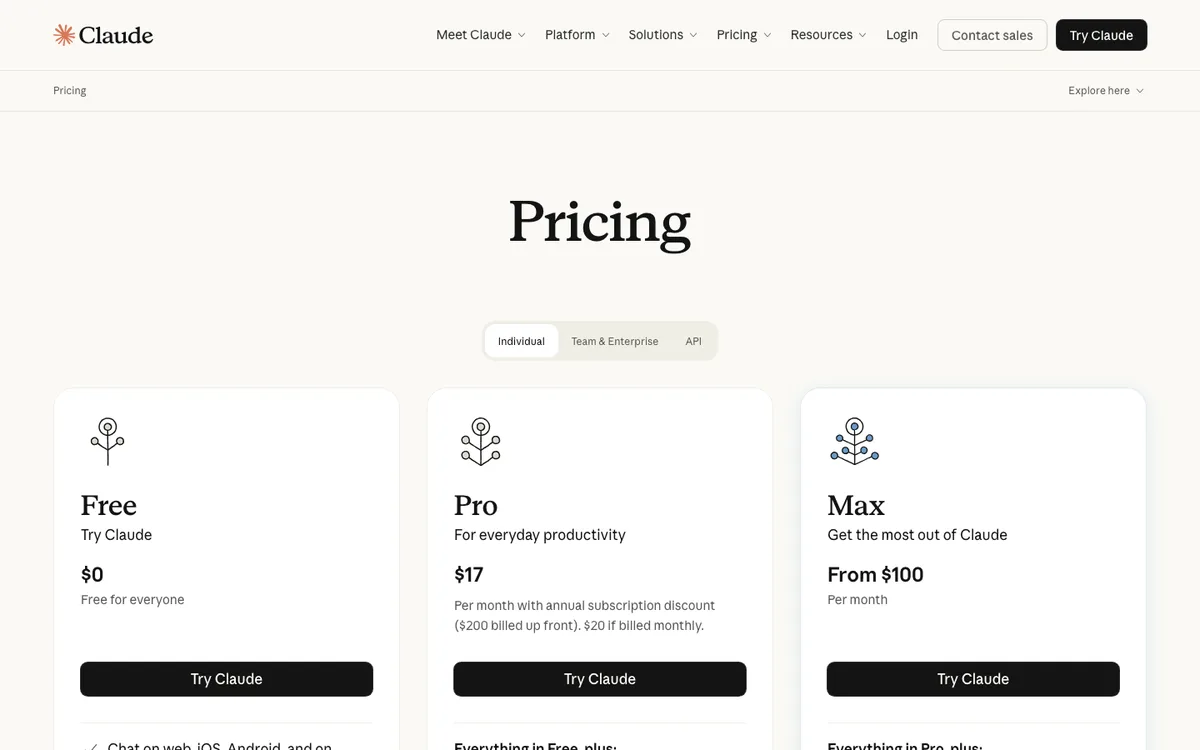
まずはclaude.com/pricingにアクセスし、契約するプランを選びます。個人向けの「Individual」タブでは、Free・Pro・Maxの3つのプランがカード形式で並んで表示されます。Claude Codeを利用するにはFreeプランでは足りず、Pro以上の契約が必要です。まずはProプランから試し、利用量が増えてきたらMaxプランへの切り替えを検討するとよいでしょう。会社として複数人で導入する場合は、同じページの「Team & Enterprise」タブから法人向けプランを確認してください。
STEP2 Claude Codeをインストールする
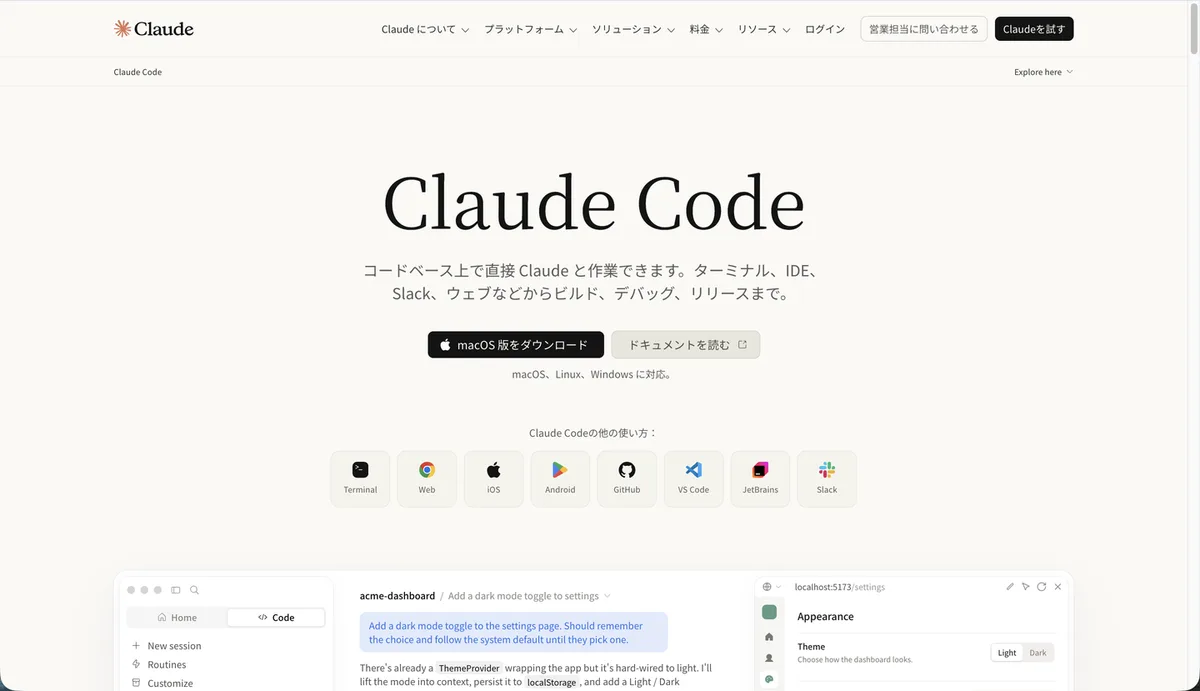
プランを契約したら、次はClaude Code本体をインストールします。公式サイトのClaude Code製品ページには、macOS版のダウンロードボタンや公式ドキュメントへのリンクがまとめられており、対応OSはmacOS・Linux・Windowsです。
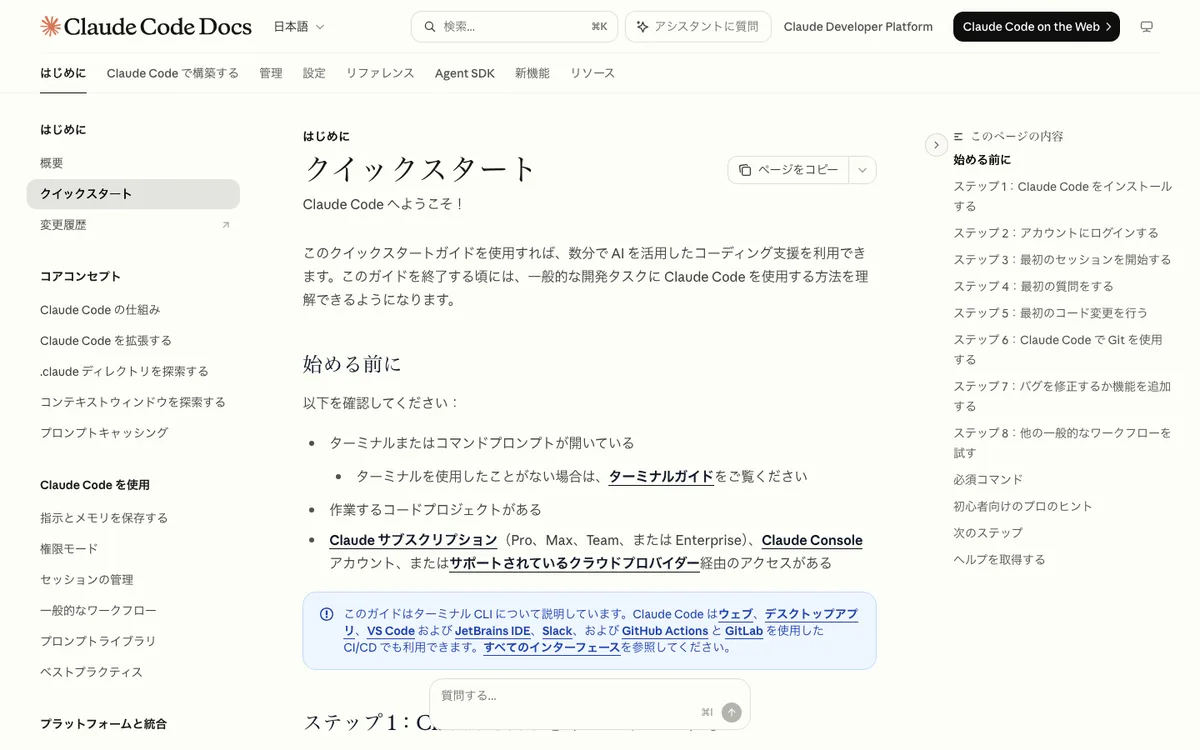
インストール方法は複数ありますが、公式ドキュメントのクイックスタートでは、macOS・Linux・WSLでは「curl -fsSL https://claude.ai/install.sh | bash」、Windows PowerShellでは「irm https://claude.ai/install.ps1 | iex」という1行のコマンドを実行するネイティブインストールが推奨方法として案内されています。
すでにNode.jsの開発環境が手元にある場合は、npmコマンドでインストールする方法もあります。公式ドキュメントによると、npmでインストールする場合はNode.js 22以上が必要とされており、それより古いバージョンでは警告が表示されます。今回の検証環境ではNode.js v22.22.1を使用し、実際に次のコマンドでインストールしました。
node --version
npm install -g @anthropic-ai/claude-code
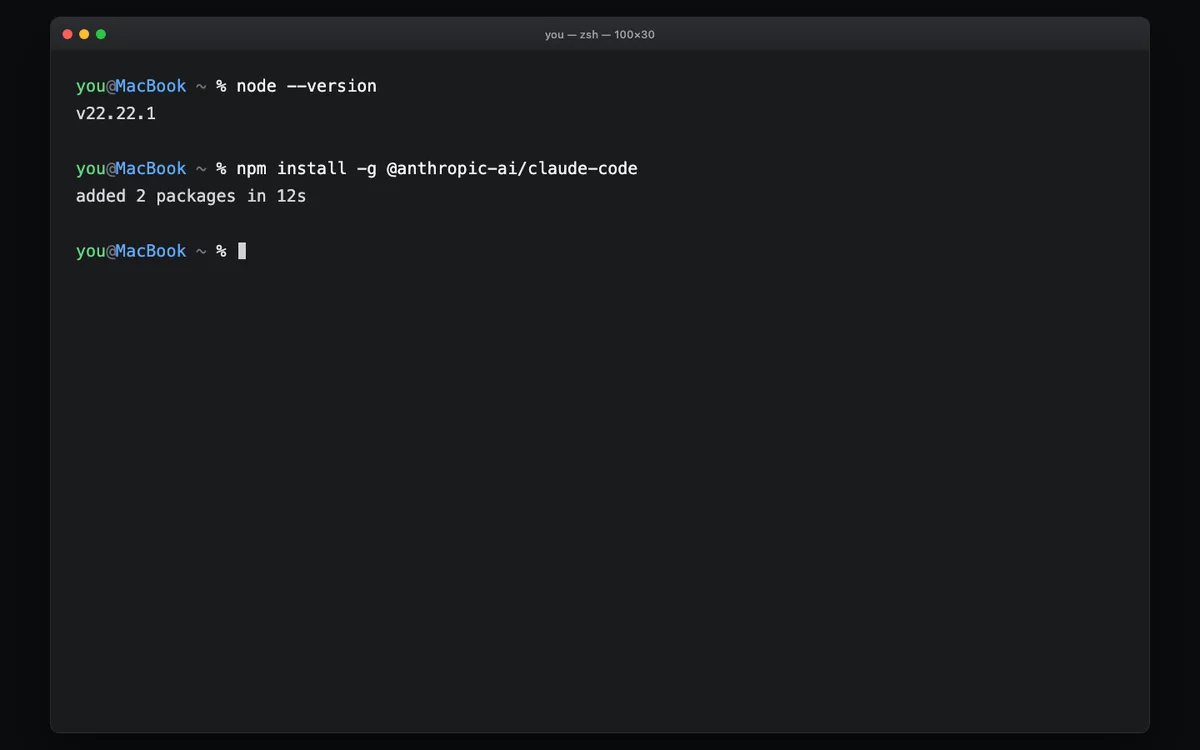
上記はいずれも実際にターミナルで実行した結果です。お使いの環境やOSに応じて、公式ドキュメントのクイックスタートやセットアップガイドを確認しながら進めてください。
STEP3 起動して初期設定する
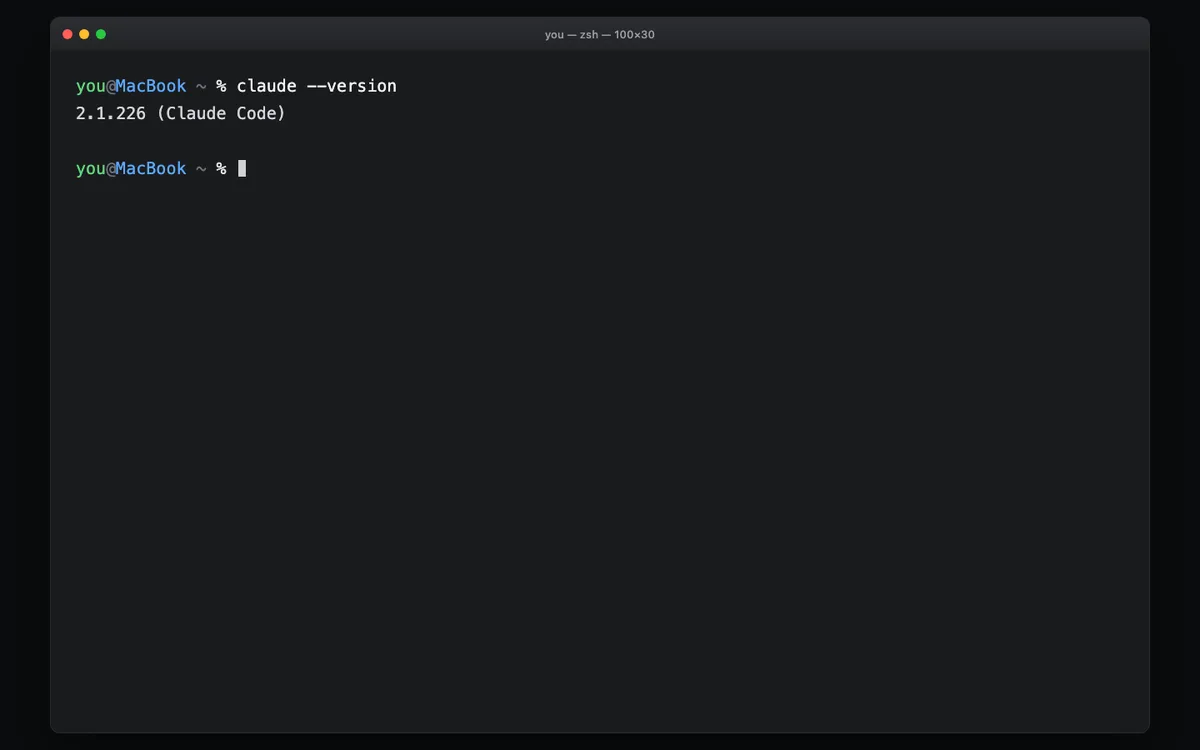
インストールが完了したら、まずはターミナルで次のコマンドを実行し、正しくインストールできているかを確認します。
claude --version
今回の検証環境では「2.1.226 (Claude Code)」と表示され、バージョン番号とともにインストールを確認できました。
次に、作業したいフォルダに移動し、次のコマンドでClaude Codeを起動します。
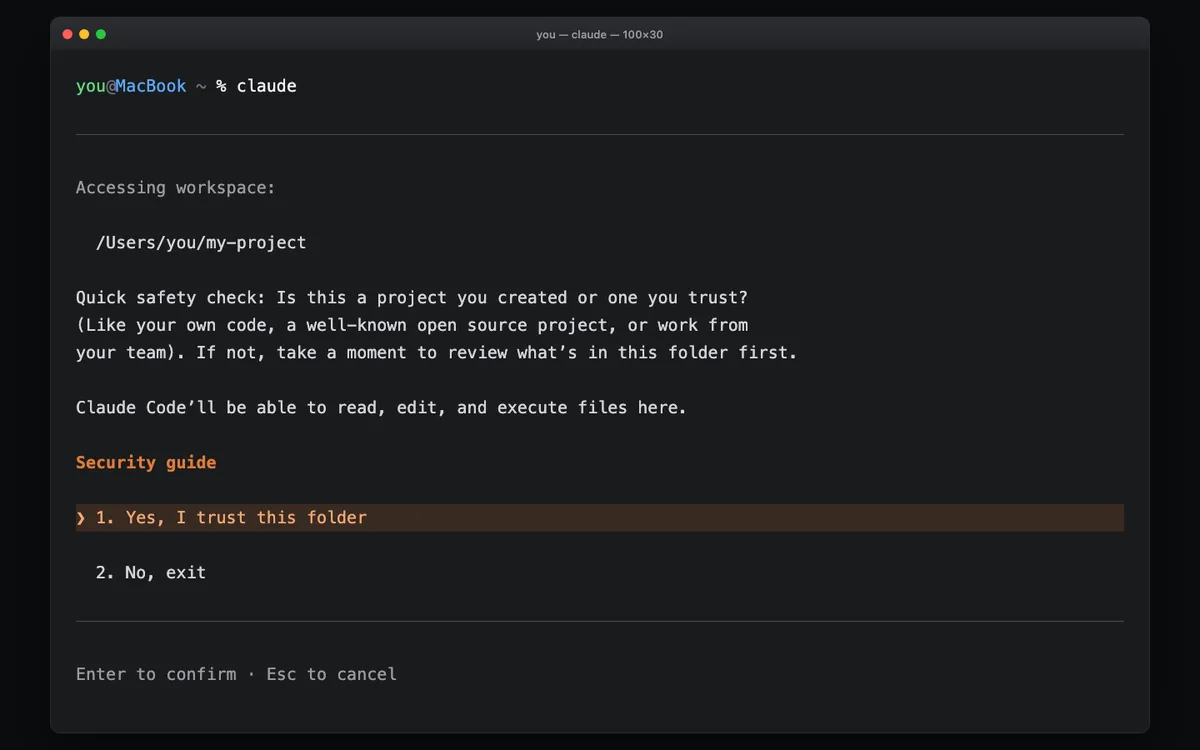
claude
新しいフォルダで初めて起動すると、そのフォルダを信頼してよいかを確認する画面が表示されます。これは自分が作成したフォルダか、信頼できるチームのファイルかどうかを確認するための安全確認で、「Yes, I trust this folder」を選ぶとClaude Codeがそのフォルダ内のファイルを読み書き・実行できるようになります。心当たりのないフォルダを開く場合は、中身を確認してから選ぶようにしましょう。
フォルダの信頼確認のあとは、アカウントへのログインを求められます。初回はブラウザが自動的に開き、契約したClaudeのプラン(Pro・Max・Team・Enterpriseなど)またはConsoleアカウントでログインする画面が表示されるので、案内に沿って認証を完了してください。一度ログインすると認証情報が保存されるため、次回以降は同じ手順を繰り返す必要はありません。
STEP4 最初のオンボーディング
ログインが完了すれば、すぐにClaude Codeへ指示を出せます。初めての方は、いきなり業務データを渡すのではなく、まずは次のような軽い依頼から試してみることをおすすめします。
- このフォルダのファイルを整理して一覧にして
- この資料を要約して
- CLAUDE.mdを作って、私の仕事のルールを覚えさせる
依頼を送ると、Claude Codeはファイルの変更やコマンドの実行前に許可を求めてきます。ここで大切なのは、聞かれるたびにむやみに「すべて許可」を選ばないことです。最初は一つひとつの提案内容を確認しながら承認し、Claude Codeがどのファイルに対してどんな操作をしようとしているかに慣れてから、少しずつ自動承認の範囲を広げていくと、落ち着いて使い続けられます。
3つ目の依頼にあるCLAUDE.mdは、そのフォルダ(プロジェクト)で作業する際にClaude Codeが毎回参照する指示書のような役割を持つファイルです。業務のルールや禁止事項、よく使う言い回しなどをあらかじめ書いておくことで、依頼のたびに同じ説明を繰り返す手間が減り、チームで使う場合も認識をそろえやすくなります。実際、本記事で後述するLeapAIのMac mini運用でも、CLAUDE.mdに業務ルールを明文化したうえで段階的に権限を広げる運用を行っています。
STEP5 実際に仕事を頼んでみた
ここまでの手順を踏まえ、実際に空のフォルダへ仕事を1つ依頼してみました。空のディレクトリ(/tmp/cc-demo)を用意し、そのフォルダの中で非対話モードのclaude -pコマンドを使い、「日本の祝日を一覧表示するシンプルなHTMLページ holidays.htmlを作って。外部ライブラリなし、日本語で」とだけ依頼しています。--allowedTools "Write"を指定し、ファイルの書き込み以外の操作はできない状態に絞ったうえでの実行です。
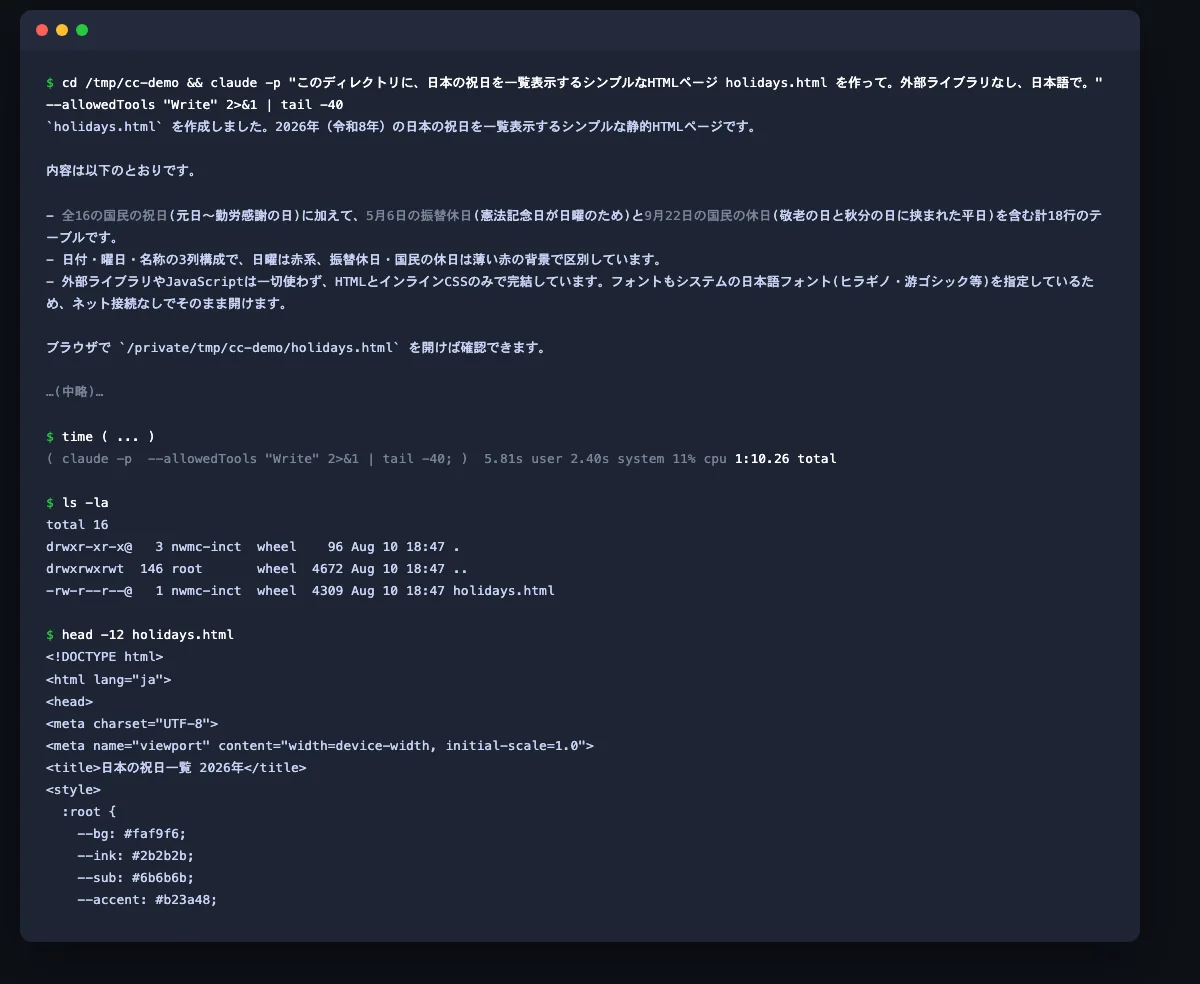
実行時間をtimeコマンドで計測したところ、依頼を送ってから応答が返るまで実時間で1分10秒ほどで、その間に途中の確認や許可を求められることはありませんでした。処理が終わると4.3KBのholidays.htmlが生成されており、中身を確認すると2026年の祝日16件に加えて振替休日・国民の休日まで含めた計18行のテーブルが、CSS変数によるスタイルと日本語システムフォント(ヒラギノ・游ゴシック等)の指定つきで、外部ライブラリを一切使わずに書かれていました。「日本語で」「外部ライブラリなし」としか伝えていなかったにもかかわらず、日曜日の文字色を変える、振替休日の行だけ背景色を変えるといった表示上の工夫や、春分の日・秋分の日は前年2月の官報公示で確定するという注記をフッターに添えるといった実務上の配慮まで、依頼文には書いていない部分まで補って作られていた点は、今回の検証で確認できた具体的な結果です。
業務での活用例
活用例として、たとえば次のような使い方が考えられます。
- バックオフィス業務:請求書や経費データの突合、月次レポートの自動作成
- 情報収集・リサーチ:競合や業界ニュースの定期的な要約、社内向けサマリーの作成
- ドキュメント整備:マニュアルや議事録の整理、フォーマットの統一
- 開発業務の効率化:バグ修正やテスト作成、リリースノートの下書き
【現場視点】Mac mini × Claude CodeでAI社員を運用する私たちの知見
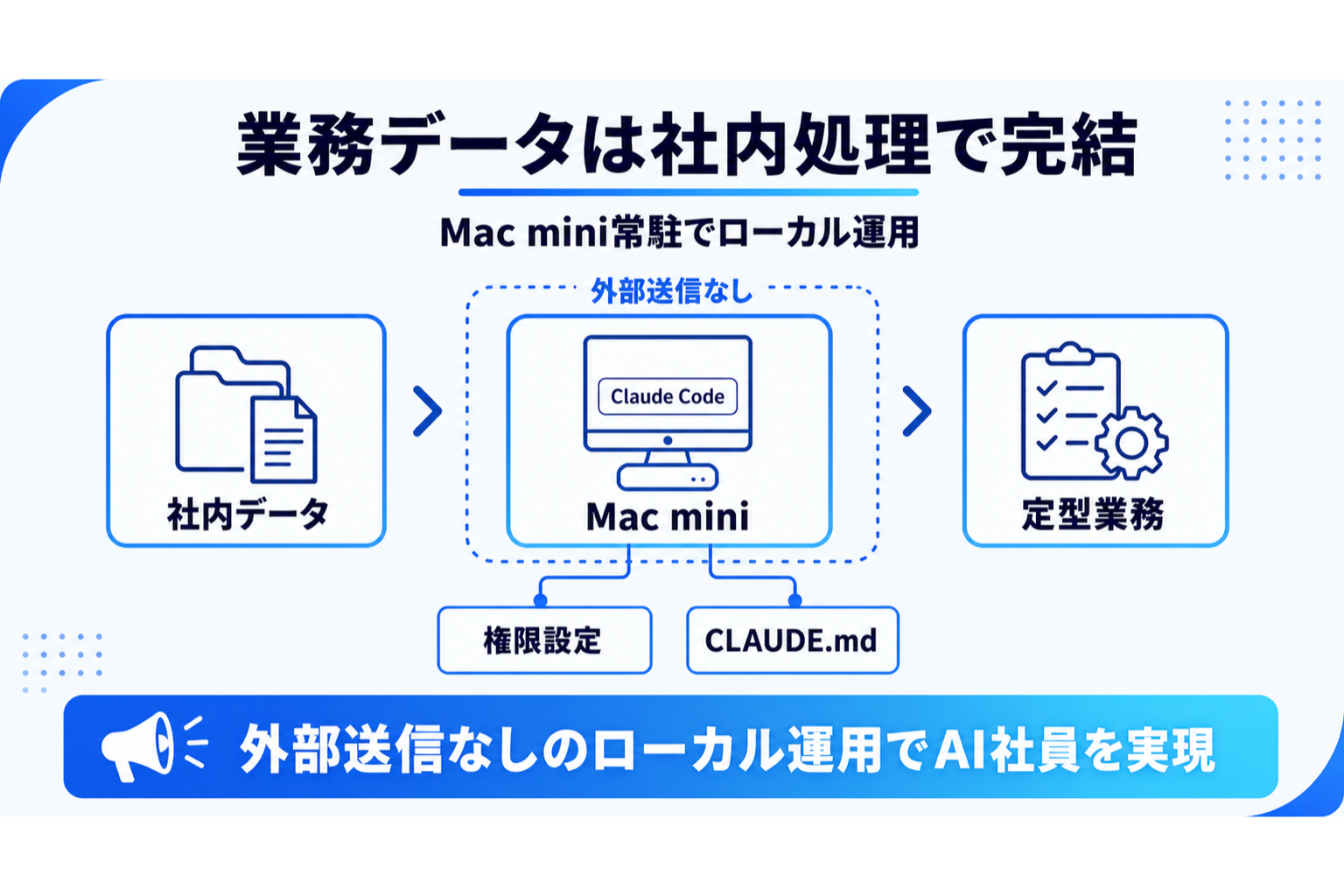
こうした定型業務をAIエージェントに継続的に任せたいという企業では、専用のパソコンにClaude Codeを常駐させ、社内専用の「AI社員」として運用する取り組みも広がっています。弊社LeapAIのAX導入支援(AI社員導入)でも、Mac mini × Claude Codeという構成で、日々の定型業務を任せられるAI社員を設計・構築しています。ファイルの読み書きやコマンド実行そのものは社内に設置したMac mini上に閉じる一方、AIモデルによる処理に必要なプロンプト等は暗号化されたうえで外部のモデル提供基盤へ送信される仕組みになっています。
この運用で重視しているのが、一台のMac miniをその企業専用に固定し、他社のデータと混在させない構成にすることです。そのうえで、学習に利用されない契約形態を選ぶことや、モデル側に送信する情報を必要最小限に絞ることなど、送信条件の設計を弊社では重視しています。あわせて、CLAUDE.mdに業務ルールを明文化し、最初は確認を挟みながら少しずつ自動承認の範囲を広げていく、という段階的な権限拡張を徹底しています。いきなり全権限を渡すのではなく、小さく任せて実績を積み上げるやり方が、現場に定着しやすいというのが弊社の実感です。
導入時の注意点
Claude Codeは便利な一方で、ビジネスで使う際にはいくつか気をつけたい点があります。
- 権限管理を必ず確認する:Claude Codeには、権限設定に応じてファイル編集やコマンド実行の前に確認を求める仕組みがあり、許可する操作・拒否する操作をルールとして設定できます。事前に許可した操作は確認なしで実行されるため、初めのうちは自動承認の範囲を広げすぎないことが安全です。
- 機密情報の扱いを決めておく:顧客情報や社外秘のデータを扱う場合は、読み書きしてよいフォルダの範囲や、外部連携(MCP)の利用可否を事前にルール化しておきましょう。
- 誰が何を任せているか記録する:組織で使う場合は、担当業務の範囲や設定を共有し、属人化しないようにすることが大切です。
よくある質問(FAQ)
Claude Codeは無料で使えますか?
いいえ、無料プランでは利用できません。Claudeの有料プラン(Proプラン以上)、またはAnthropic Consoleのアカウントが必要です。具体的な料金は公式料金ページでご確認いただけます。
プログラミング未経験でも使えますか?
はい、使えます。多くの指示は自然な日本語で構わず、ファイル整理やExcel集計、議事録整理といった非エンジニア向けの定型業務にも活用できます。まずはWeb版やデスクトップアプリから、身近な作業で試すのがおすすめです。
Claude CodeとCodexは何が違いますか?
Claude CodeはAnthropic、CodexはOpenAIが提供するコーディングエージェントで、それぞれ設計思想や強みが異なります。詳しい機能・料金体系の比較はCodexとの比較記事で解説していますので、ツール選定の参考にご覧ください。
Claude Codeは社外秘データを扱っても安全ですか?
一律に安全とは言えません。安全に運用できるかどうかは、事前にどこまで確認・設計したかによって変わります。具体的には、データの利用・保持条件(学習に利用されない契約形態かどうかを含む)、AIモデルへ送信される情報の範囲、Claude Codeが読み書きできるフォルダやツールへのアクセス権設計、実行内容のログが残る仕組みになっているか、といった点を確認したうえで運用ルールを整えることが欠かせません。詳しくはAnthropic公式のデータ使用に関するドキュメントやAX導入支援のページをご覧ください。
まとめ
- Claude Codeは、非エンジニアでも自然な日本語の指示で使えるAIエージェント型ツールである
- CLI・デスクトップアプリ・Web版・IDE拡張など複数の入口があり、どの入口からも同じClaudeのモデルを利用できる(ただし機能や設定の反映範囲は入口ごとに異なる)
- ファイル整理や集計、議事録整理といった非エンジニア向けの定型業務にも活用できる
- 権限管理や機密情報の扱いを事前にルール化することが、安全な運用の前提になる
まずは身近な小さな作業から任せてみて、少しずつ活用範囲を広げていくのがおすすめです。自社の業務にどう組み込めるか具体的に知りたい方は、サービス資料もあわせてご覧ください。
参考
- https://code.claude.com/docs/en/overview
- https://code.claude.com/docs/en/settings
- https://code.claude.com/docs/ja/data-usage
- https://claude.com/pricing
- https://support.claude.com/en/articles/11145838-use-claude-code-with-your-pro-or-max-plan
- https://platform.claude.com/docs/en/about-claude/models/overview
- https://code.claude.com/docs/ja/quickstart
- https://code.claude.com/docs/en/setup
- https://claude.com/ja/product/claude-code
この記事の監修者

新卒で株式会社リクルートに入社し、HR領域のマーケティング業務に従事。2024年9月に株式会社LeapAIを創業し、生成AIによる業務の自動化とAI動画制作で企業の事業成長を支援している。事業売却の経験を持ち、戦略の設計から実行までを一貫して担う。
※本記事は生成AIを活用して制作しています。内容はLeapAI編集部がファクトチェックおよび編集を行い、 図解・画像は生成AIで作成したもの、または実際のサービス画面を掲載しています。
AI顧問のサービス紹介資料を無料で受け取る