NotebookLMとは?使い方・できること・注意点を解説【2026年版】

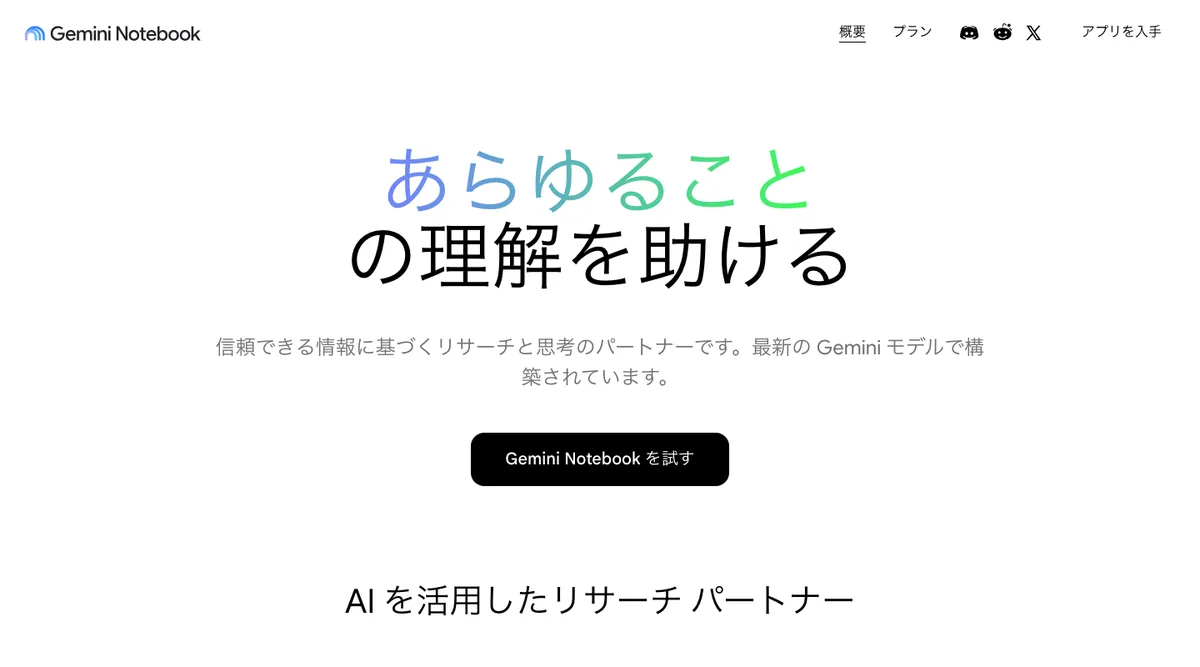
結論からお伝えすると、NotebookLMとは、Googleが提供する「ソースに基づいて回答するAI搭載リサーチアシスタント」です。PDFやウェブサイト、字幕付きの公開YouTube動画のURLなどの資料を追加すると(主にYouTube動画は文字起こしがソースとして取り込まれます)、選択したソースを主な根拠としてチャットで質問に答えたり、音声概要やマインドマップなどの形式に自動変換したりできます(Google公式ヘルプ)。引用元を確認しやすい設計になっている点も特徴です。なお2026年8月時点で、NotebookLMは「Gemini Notebook」に改称され、サービスもnotebook.google.comで提供されています(2026年7月16日発表: Google公式ブログ)。検索では旧称のNotebookLMが引き続き広く使われているため、本記事では旧称NotebookLMの呼び名も併記しながら、2026年8月時点の情報にもとづいて解説します。
本記事では、NotebookLMの基本的な仕組みとできること、使い方の手順、業務で活用するときのポイントを、公式情報にもとづいて整理します。あわせて、Mac mini × Claude Codeで実運用を積み重ねている弊社の視点から、NotebookLMのようなリサーチ支援ツールをどう位置づけて考えているかもご紹介します。
NotebookLMとは?Googleが提供するAI搭載リサーチアシスタント
NotebookLMは、Google Labs発のチームが開発した、Geminiモデルを活用するAIアシスタントです。公式ヘルプでは「アイデアを練ったり、整理したりできるように設計されたAI搭載のリサーチアシスタント」と説明されています(出典)。PDF・ウェブサイト・YouTube動画・音声ファイル・Googleドキュメント・Googleスライドなど、複数の形式のソースをまとめてアップロードできる点が特徴です。
最大の特徴は、ChatGPTのような汎用的な対話型AIと違い、選択したソースを主な根拠として回答し、引用元を確認しやすい設計になっている「ソースグラウンディング」にあります。回答にはソースからの引用が添えられ、引用箇所にカーソルを合わせると出典元の該当部分に直接ジャンプできる仕組みになっています(公式ヘルプ)。ただし誤読・誤引用は起こり得るため、重要な回答は原文と照合することをおすすめします。手元の資料や社内文書を「読み込ませてから聞く」という使い方に向いているツールだといえます。
NotebookLMと一般的な生成AIチャットとの違い
ChatGPTやGeminiアプリのような汎用チャットAIは、学習済みの幅広い知識をもとに会話形式で回答するのに対し、NotebookLMは選択したソースを主な根拠として回答し、引用元を確認しやすい設計になっています。標準的な利用形態を比較すると、次のとおりです。
| 比較項目 | NotebookLM | 一般的な生成AIチャット |
|---|---|---|
| 回答の根拠 | アップロードしたソースの内容 | 学習済みの幅広い知識 |
| 出典表示 | ソース内の該当箇所を引用表示 | ツールにより異なる(表示されないことも多い) |
| 得意な用途 | 手元資料の要約・整理・質疑応答 | 一般的な質問・アイデア出し・幅広い対話 |
これは標準的な利用形態を比較したものであり、汎用チャットAIにもファイルのアップロードやURLの読み込みなど資料参照機能が搭載されている場合があります。そのうえで、「社内マニュアルの内容を確認したい」「特定の論文や契約書の範囲で回答の根拠をたどりたい」といった場面では、汎用チャットAIよりもNotebookLMのようなソースグラウンディング型のツールが向いています。汎用的な対話AIについてはChatGPTの使い方ガイドもあわせてご覧ください。
NotebookLMは『Gemini Notebook』へ|何が変わったのか
Googleは2026年7月16日付の公式ブログで、NotebookLMを「Gemini Notebook」へ改称すると発表しました。Google AIファミリーとしての一体感を強め、Geminiアプリや検索など他プロダクトとの連携を深めるための変更で、名称変更後も独立したスタンドアロン製品としての位置づけは継続すると説明されています(Google公式ブログ)。そして2026年8月時点では、この改称が実際のサービスに反映されています。弊社で実際にアクセスして確認したところ、UI上には「NotebookLM は Gemini Notebook になりました。新しい名前の同じサービスです」という公式の告知が表示されており、名称は変わっても中身は同じサービスであることが明示されていました。
URLは notebook.google.com に変更(旧URLは自動リダイレクト)
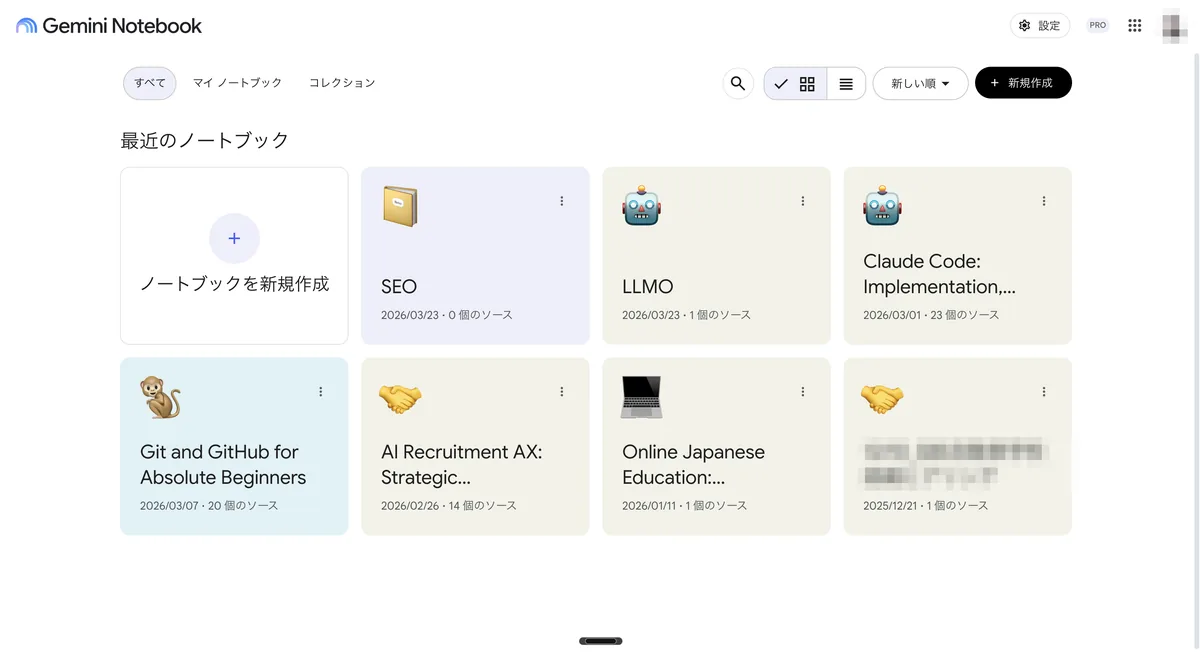
サービスのURLはnotebook.google.comに変わり、従来の notebooklm.google.com にアクセスすると新URLへ自動的にリダイレクトされます(2026年8月時点、弊社確認)。既存のブックマークや社内マニュアルのリンクが即座に使えなくなるわけではありませんが、今後の共有や案内には新URLを使うのが安心です。改称前に作成したノートブックも、弊社アカウントではそのままホーム画面の一覧に表示されており、データを引き継いで利用できています。
新UIは「ソース・チャット・Studio」の3ペイン構成
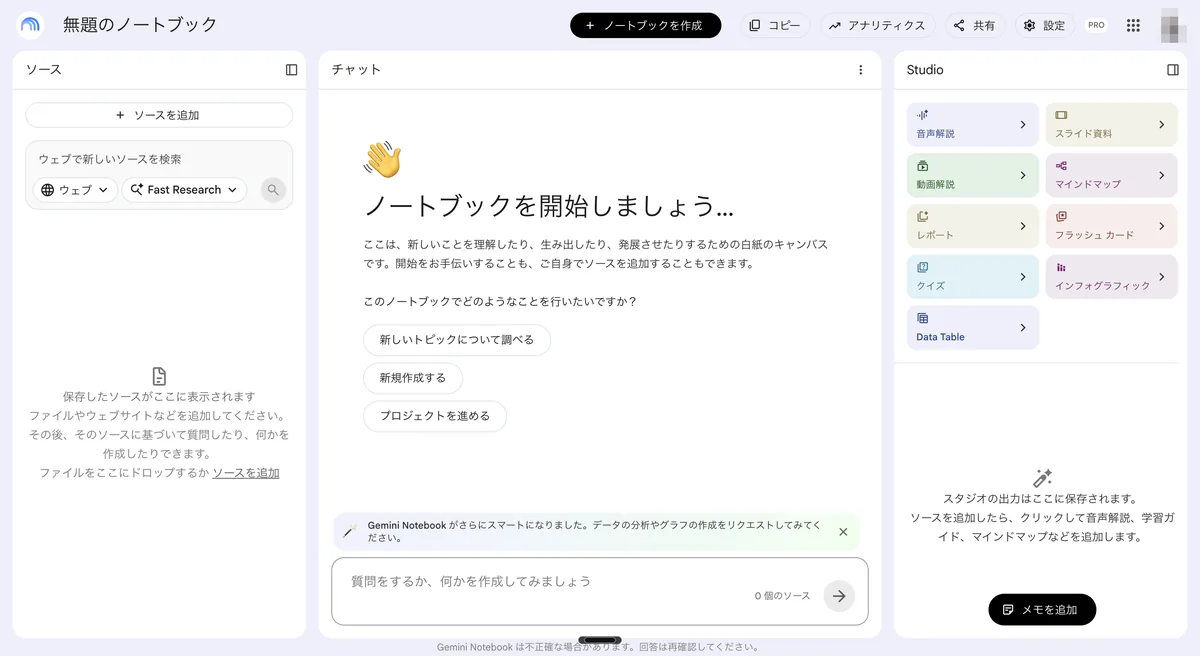
ノートブックを開くと、画面は左から「ソース」「チャット」「Studio」の3ペイン構成になっています。左のソースパネルでは「ソースを追加」からファイルやURLを登録できるほか、「ウェブで新しいソースを検索」からウェブ検索や「Fast Research」を使ってソースを集めることもできます。中央のチャットでソースに基づく質疑応答を行い、右のStudioパネルで各種コンテンツを生成する、という基本の使い方は従来のNotebookLMと変わりません。
Studioの生成機能一覧とデータ分析・グラフ対応
Studioパネルには、音声解説・動画解説・レポート・マインドマップ・クイズ・フラッシュカード・スライド資料・インフォグラフィック・Data Table(データテーブル)の生成メニューが並びます。従来「音声概要(Audio Overview)」と呼ばれていた機能は、新UIでは「音声解説」という表記になっています。また、チャット欄には「Gemini Notebook がさらにスマートになりました。データの分析やグラフの作成をリクエストしてみてください」という案内が表示されており、ソースのデータ分析やグラフ作成のリクエストにも対応することが告知されています(いずれも2026年8月時点の実画面で確認)。
NotebookLMでできること・主な機能
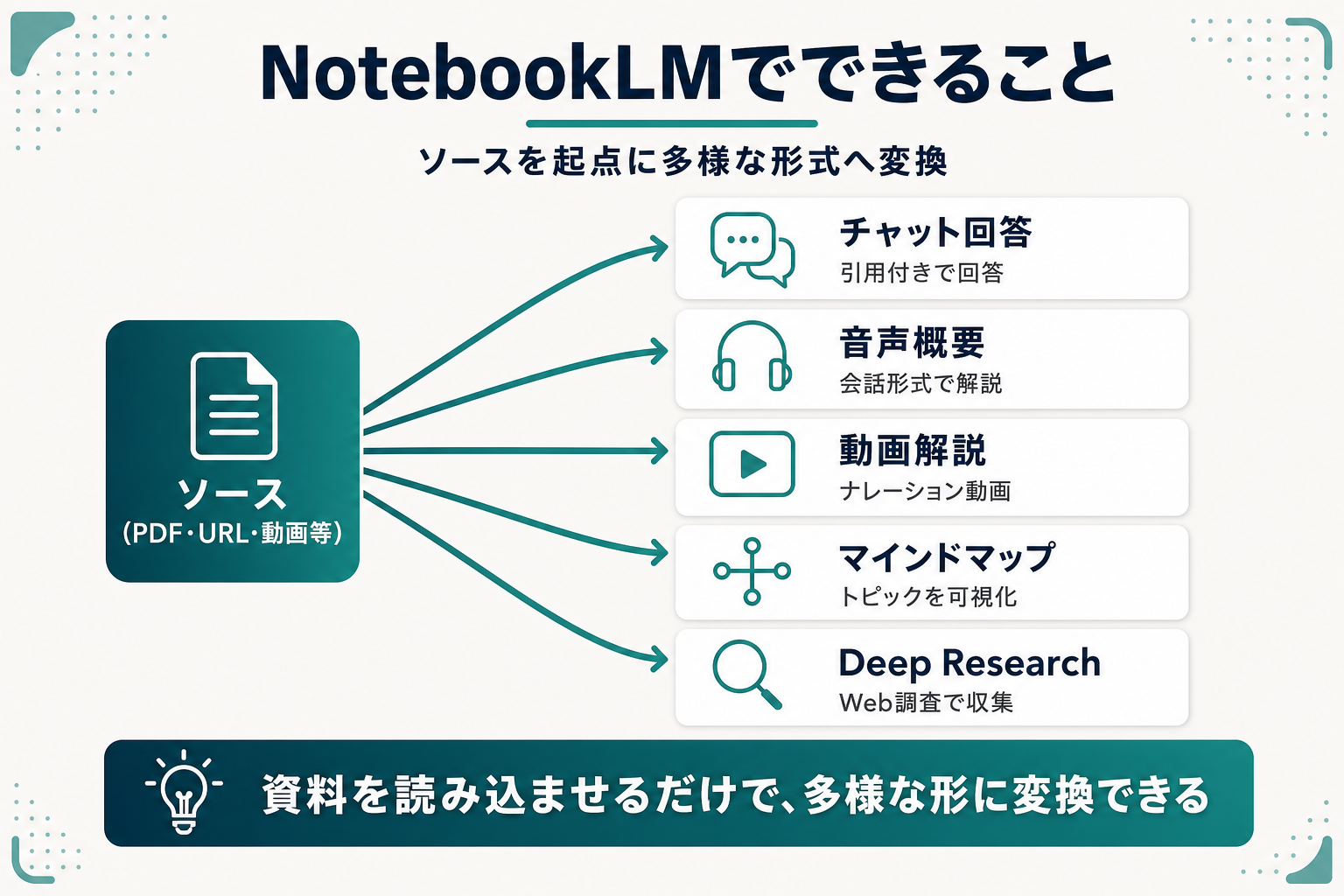
NotebookLMでは、ノートブックにソースを追加すると、チャットパネルと「Studio(スタジオ)」パネルの2つを使って情報を活用できます。公式ヘルプによると、Studioパネルでは音声概要、動画解説、マインドマップ、レポート、データテーブル、フラッシュカード、スライド資料、インフォグラフィックなど、複数の出力形式を生成できます(公式ヘルプ)。
ソースに基づくチャット・要約
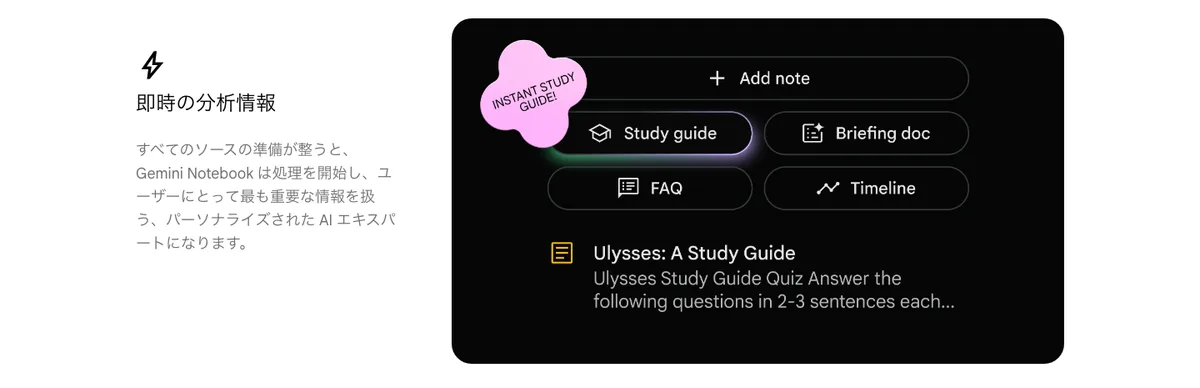
ソースを追加すると、まずチャットパネルにすべてのソースから生成された概要が自動表示されます。そこから自由に質問を投げかけると、ソースの該当箇所を引用した回答が返ってきます(公式ヘルプ)。応答スタイルは「デフォルト」「学習ガイド」「カスタム」から選べ、回答の長さも調整できます。
音声概要(Audio Overview)・動画解説(Video Overview)
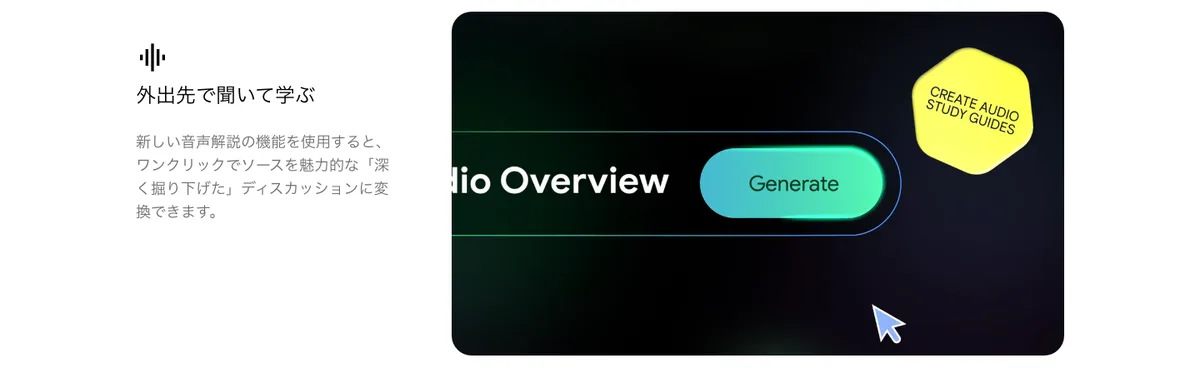
音声概要は、AIホスト同士がソースの内容を掘り下げて会話する、ポッドキャスト風の音声コンテンツです。Studioパネルから生成でき、長さは「短く」「デフォルト」「長く」から選択、80以上の言語に対応しています(公式ヘルプ)。あわせて、ソースの内容をナレーション付きの動画としてまとめる動画解説機能も用意されており、公式ヘルプによれば「シネマティック」「解説」「ショート動画」の3形式から選べます(公式ヘルプ)。通勤中に資料の内容を耳で把握したい、要点を映像で振り返りたいといった場面に向いています。
マインドマップ・学習ガイド・スライド資料
マインドマップ機能は、ソース全体を主要トピックと関連アイデアの樹形図として可視化する機能です。チャットで「マインドマップ」のチップを選ぶだけで生成でき、ノードを選択してそのままチャットで深掘り質問ができます(公式ヘルプ)。このほか、学習ガイドやフラッシュカード、クイズ、スライド資料への変換も可能で、資料を読み込んで終わりにせず、目的に応じた形式にすぐ加工できる点が便利です。
Deep Research(ウェブから自動でソースを収集)
NotebookLMには、Web上を自動で調査してソースを収集する「Deep Research」機能もあります。公式ヘルプによると、調査したい内容を伝えると、ユーザーに代わって数百のウェブサイトを自動的に参照し、複数ページにわたる分析レポートを数分でまとめてくれるとされています(公式ヘルプ)。手元にまだ資料がない段階から、ウェブ上の情報を自動で集めて土台を作れる機能です。こうした「自律的に調査・実行する」タイプの機能は、AIエージェント全般の考え方とも重なります。AIエージェントの基礎についてはAIエージェントとは何かの記事もご参照ください。
NotebookLMの使い方・始め方
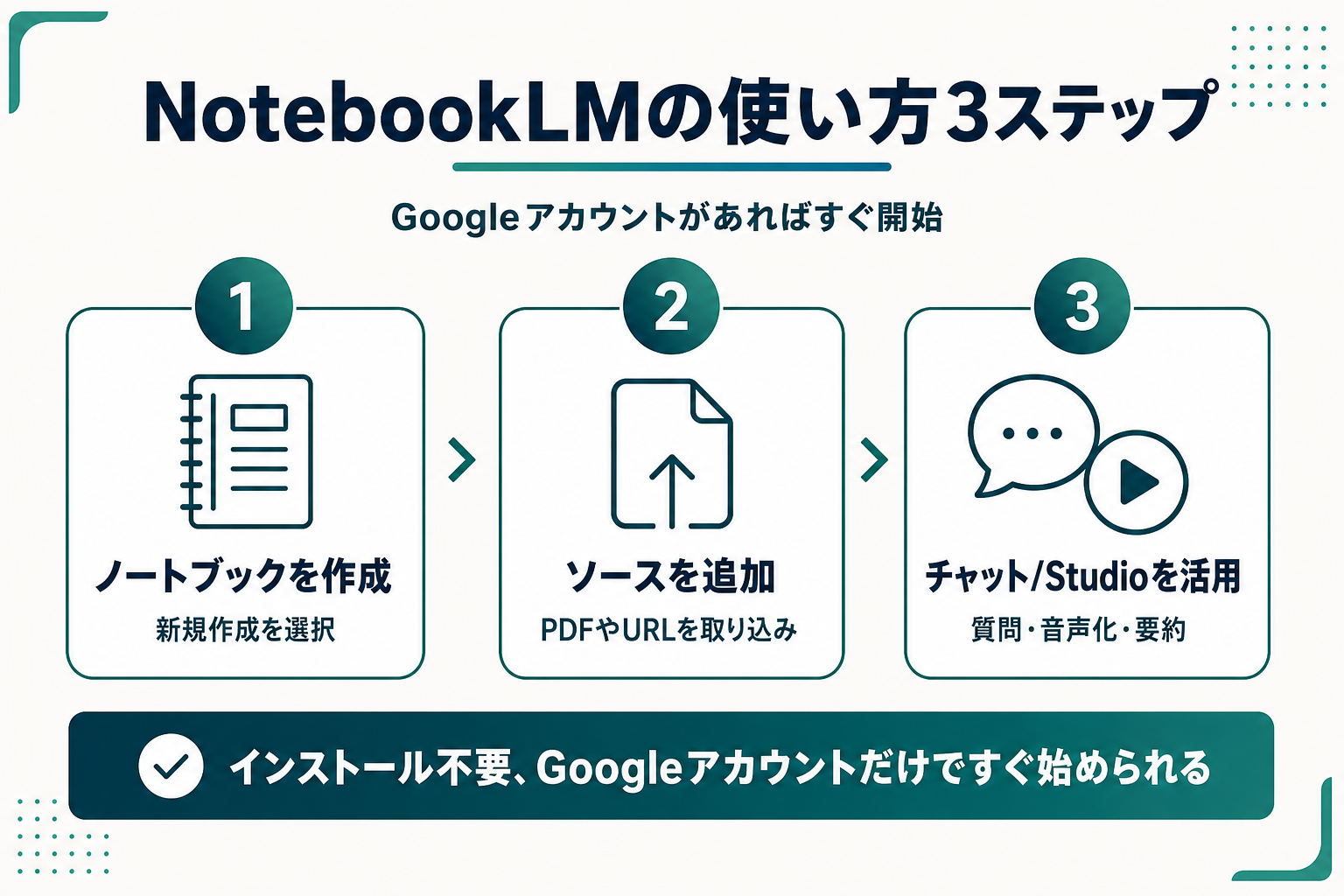
NotebookLMの利用にはGoogleアカウントがあれば十分で、専用のインストール作業は不要です(公式ヘルプ)。基本的な流れは次の3ステップです。
- ノートブックを新規作成する:「Gemini Notebook」のサイト(notebook.google.com)にアクセスし、「ノートブックを新規作成」を選びます。
- ソースを追加する: PDFやウェブページを追加するほか、字幕付きの公開YouTube動画のURLを追加します(主に文字起こしがソースとして取り込まれます)。Deep Researchでウェブから関連ソースを探して取り込むこともできます(公式ヘルプ)。
- チャットとStudioパネルを使い分ける: チャットで質問しながら理解を深め、必要に応じて音声概要やマインドマップなどをStudioパネルで生成します。
なお、1つのノートブックは独立して機能し、複数のノートブックの情報を同時に横断して参照することはできない仕様になっている点は、使い方を設計するうえで押さえておきたいポイントです(公式ヘルプ)。プロジェクトやテーマごとにノートブックを分けて使うのが基本的な運用になります。
NotebookLMの料金プラン(無料版と有料プランの違い)
NotebookLMは無料版でも、ノートブックの作成やチャット、音声概要の生成などひととおりの機能を利用できます。有料プランにアップグレードすると、公式ヘルプによれば、ノートブックやソースの登録数、チャットや音声・動画解説の生成回数といった利用上限が引き上げられるほか、応答スタイルの詳細設定や共有・分析機能などが追加されます(公式ヘルプ)。個人向けには「Google AI Pro」「Google AI Ultra」、法人向けには対象の「Google Workspace」プランやGoogle Cloud経由での利用が用意されています。
具体的な料金は改定される可能性があるため、本記事では数字を記載しません。最新のプラン内容と料金はGoogle公式のプラン案内ページをご確認ください。自社にとってどのプラン・体制が適切かを検討したい場合は、弊社のサービス資料もあわせてご参照いただけます。
業務でのNotebookLM活用例
NotebookLMは学習用途だけでなく、企業の業務効率化における活用事例も公開されています。Google Workspaceブログで紹介されている国内企業の事例として、アパレル・雑貨ブランドを展開するマザーハウスでは、マニュアルや過去の問い合わせ履歴を読み込ませた社内向けのチャット環境をNotebookLMで構築し、社内FAQ対応の一次受けとして活用していると紹介されています。「まずNotebookLMに聞いてね」という案内を徹底することで、IT部門や経理部門への簡単な問い合わせを社員自身が自己解決できるようになり、問い合わせの内容もより具体的で質の高いものに変化してきているとのことです(Google Workspace公式ブログ)。
このほか、社内マニュアルや議事録の要約、複数資料を横断した比較検討、研修資料の音声化など、「すでにある資料を素早く理解し、活用しやすい形に変換する」場面への活用が考えられます。
現場発—Mac mini × Claude Codeの実運用から見るNotebookLMの位置づけ
弊社では、社内に設置したMac mini上でClaude Codeを稼働させ、お客様専用のAIエージェントを構築・運用する「AX導入支援」を提供しています(詳しくはClaude Code入門ガイド)。この実運用を続けるなかで感じているのは、NotebookLMのようなソースグラウンディング型のリサーチツールと、Claude Codeのような実行型のAIエージェントは、役割がはっきり分かれているということです。
NotebookLMは、要件定義書や既存の仕様書、議事録といった「すでにある資料」を、選択したソースを主な根拠として整理し、引用元を確認しやすい形でまとめる工程に向いています。一方でClaude Codeは、その整理された要件をもとにコードを書いたり、業務プロセスを実際に自動化したりする「実行」の工程を担います。弊社では、案件の初期段階でNotebookLMのような資料ベースの読解支援ツールを検討・活用し、そこで固まった要件をMac mini上のClaude Codeに橋渡ししていく、というリサーチと実行を分業させる考え方が現実的だと考えています。選択したソースを主な根拠として回答するNotebookLMの設計は、社内資料をもとに検討する初期フェーズにおいて、回答の根拠を追跡・検証しやすいという点でも相性が良いと弊社では捉えています。ただしAIによる要約・整理である以上、誤読・誤引用は起こり得るため、重要な判断につながる内容は必ず原文と照合するようにしています。
NotebookLM利用時に押さえておきたい注意点
アップロードする情報の取り扱い
社内文書や顧客情報を含む資料をアップロードする場合は、どの範囲の情報までクラウドサービスに預けてよいかを事前に整理しておく必要があります。公式ヘルプによると、フィードバックを送信した場合、クエリやアップロードしたソース、モデルの回答など、そのやり取りの内容が確認対象に含まれ得るとされています(公式ヘルプ)。機密情報を含む状態でフィードバックを送信しないよう注意してください。なお同ヘルプでは、Google WorkspaceやGoogle Workspace for Educationを利用している場合、アップロードしたソースやクエリ、回答が人によるレビューやAIモデルの学習に使われることはないとも説明されています。法人でNotebookLMを利用する際は、管理者設定や保存条件、データ処理契約の内容を組織のIT管理者と事前に確認しておくことをおすすめします。
第三者コンテンツ・機密情報の取扱い
ウェブページやPDF、YouTube動画など第三者が権利を持つコンテンツをソースとして追加する場合は、著作権や各サービスの利用規約に反しないかを事前に確認してください。取引先の資料や社外秘の情報を扱う際は、NDA(秘密保持契約)の範囲内かどうか、社内の承認プロセスを経ているかもあわせて確認が必要です。また、NotebookLMで生成した音声概要や動画解説、レポートなどを社外に公開・共有する場合は、元のソースの権利関係や利用規約を改めて確認したうえで判断することをおすすめします。
専門分野の最終判断は専門家に確認する
公式ヘルプでも、医療・法律・金融に関するアドバイスについては資格を持つ専門家に相談するよう案内されています(公式ヘルプ)。NotebookLMの回答はソースに基づいて生成されますが、最終的な意思決定や専門的な判断は人が行う前提で活用するのが安全です。
よくある質問(FAQ)
NotebookLMは無料で使えますか?
はい、無料版でもノートブックの作成やソースの追加、チャットでの質問、音声概要の生成など基本的な機能を利用できます。有料プランでは、これらの利用上限が引き上げられるほか、応答スタイルの詳細設定や共有・分析機能などが追加されます(公式ヘルプ)。
NotebookLMとChatGPTは何が違いますか?
ChatGPTが幅広い知識をもとに会話形式で答えるのに対し、NotebookLMはアップロードしたソースを主な根拠として、引用元を確認しやすい形で回答する設計になっている点が大きな違いです。手元の資料の内容を、根拠を確認しながら把握したい場面ではNotebookLM、幅広い相談や作業支援にはChatGPTというように、目的に応じて使い分けるのがおすすめです。ChatGPTの詳しい使い方はこちらの記事で解説しています。
なぜNotebookLMは「Gemini Notebook」という名前に変わったのですか?
2026年7月16日にGoogleが公式に発表した名称変更で、Google AIファミリーとしての一体感を強め、Geminiアプリなど他のGoogle製品との連携を深めることが理由として説明されています(Google公式ブログ)。名称変更後も、独立した製品としての提供は継続するとされています。2026年8月時点では、旧URL(notebooklm.google.com)から新URL(notebook.google.com)へ自動リダイレクトされる形で、同じサービスを引き続き利用できます。
NotebookLMは日本語に対応していますか?
はい、日本語を含む80以上の言語に対応しています(公式ヘルプ)。音声概要も80以上の言語で生成できるため、日本語の資料を読み込ませて日本語で使うことができます。
まとめ
- NotebookLMは、アップロードしたソースの内容にもとづいて回答する、Google提供のAI搭載リサーチアシスタントである
- 2026年7月16日付で「Gemini Notebook」への名称変更が発表され、2026年8月時点でサービスはnotebook.google.comの「Gemini Notebook」に切り替わっている(旧URLは自動リダイレクト)
- チャットでの質疑応答に加え、音声概要・動画解説・マインドマップ・Deep Researchなど、資料を多様な形式に変換できる点が特徴
- 業務活用では、社内マニュアルを読み込ませたFAQ対応など「既存資料の理解・整理」を効率化する使い方が広がっている
- 弊社では、NotebookLMのようなリサーチ支援ツールを要件整理のフェーズに、Mac mini × Claude Codeを実行フェーズに位置づけて考えている
自社の業務にNotebookLMのようなAIツールとAIエージェントをどう組み合わせられるか検討したい方は、まずサービス資料をご覧のうえ、AX導入支援への相談もあわせてご検討ください。
参考
- https://support.google.com/notebooklm/answer/16164461?hl=ja
- https://blog.google/innovation-and-ai/products/gemini-notebook/notebooklm-gemini-notebook/
- https://notebook.google.com
- https://support.google.com/notebooklm/answer/16179559?hl=ja
- https://support.google.com/notebooklm/answer/16206563?hl=ja
- https://support.google.com/notebooklm/answer/16212820?hl=ja
- https://support.google.com/notebooklm/answer/16454555?hl=ja
- https://support.google.com/notebooklm/answer/16212283?hl=ja
- https://support.google.com/notebooklm/answer/16215270?hl=ja
- https://support.google.com/notebooklm/answer/16213268?hl=ja
- https://gemini.google/jp/subscriptions/?hl=ja
- https://workspace.google.com/blog/ja/customer-stories/let-me-try-first-google-workspace-gemini?hl=ja
この記事の監修者

新卒で株式会社リクルートに入社し、HR領域のマーケティング業務に従事。2024年9月に株式会社LeapAIを創業し、生成AIによる業務の自動化とAI動画制作で企業の事業成長を支援している。事業売却の経験を持ち、戦略の設計から実行までを一貫して担う。
※本記事は生成AIを活用して制作しています。内容はLeapAI編集部がファクトチェックおよび編集を行い、 図解・画像は生成AIで作成したもの、または実際のサービス画面を掲載しています。
AI活用のお役立ち資料を無料ダウンロード