監修:岩田 侑城(株式会社LeapAI 代表取締役CEO)
After Effectsの後処理をAIに任せられる?Higgsfieldプラグインの機能・費用・導入手順を解説
背景の切り抜き、縦横比の作り直し、4K化。After Effectsで時間を取られがちな後処理が、1枚のパネルの中で完結するようになりました。ブラウザとの行き来がなくなるHiggsfieldプラグインについて、実際にできること、費用が発生する条件、入手先とOS別のインストール方法、導入前に確かめておきたい点までを解説します。
After Effects用Higgsfieldプラグインとは?ブラウザとの往復がなくなる仕組み
映像編集で時間を取られるのは、撮影そのものよりも仕上げの工程です。AI動画・画像の生成プラットフォームであるHiggsfieldは、この仕上げ作業とAI素材の生成を、After Effectsのパネルの中へまとめました。No Film Schoolは2026年5月28日の記事で、規模の大きいAIプラットフォームが編集ソフトへ直接組み込まれた初期の例だと位置づけています。
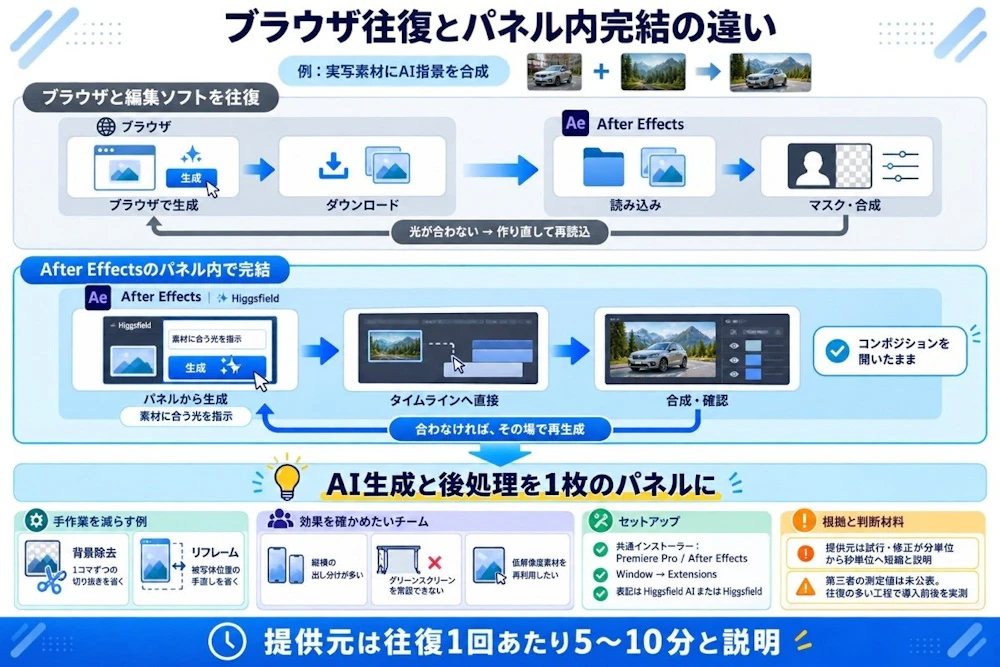
1つのパネルにAI生成と後処理がまとまっている
プラグインは、Premiere ProとAfter Effectsの両方に対応する1つのインストーラーとして配布されます。導入後は、After Effectsの「Window」→「Extensions」から開く1枚のパネルに機能がまとまります。パネルの項目名は、公式ブログでは「Higgsfield AI」、製品ページとヘルプセンターでは「Higgsfield」と表記が分かれています。画面上ではどちらの名前も探せるようにしておくと迷いません。
パネルで生成した動画や画像は、書き出しと読み込みを挟まずにタイムラインへ配置されます。AIツールを別のアプリとして開く必要はありません。エフェクトを適用するのと同じ感覚で、コンポジション(After Effectsで映像を組み立てる作業単位)を開いたまま呼び出せます。
なぜ往復がなくなると作業が変わるのか
実写素材の背後にAIで生成した背景を合成する、1ショット分の作業を例にします。従来の流れはこうでした。ブラウザで背景を指示して生成し、ダウンロードします。After Effectsへ切り替えて読み込み、被写体をマスクして合成します。そこでライティングが合っていないと気づき、ブラウザへ戻って作り直し、もう一度ダウンロードして読み込み直します。
公式ブログは、この往復が1回発生するたびに、制作そのものとは関係のない段取りに5分から10分かかると説明しています。往復の回数が増えるほど、この時間は積み上がっていきます。
パネルの中で完結する場合、同じ作業は「パネルを開き、手元の素材に合うライティングを説明して背景を生成し、レイヤーへ置く」だけになります。生成した背景が合わなければ、コンポジションを離れずに同じパネルから作り直せます。公式ブログは、試してから直すまでにかかる時間が、分単位から秒単位へ短くなると説明しています。ただし、第三者が短縮幅を測定した数値は公表されていません。自社の案件でどれだけ変わるかを知るには、往復の多い工程を1つ選び、前後の所要時間を測るのが確実です。
手作業で1コマずつ処理するしかなかった工程ほど、短縮できる時間は長くなります。その例として公式ブログが挙げているのは、ロトスコープ(1コマずつ手作業で被写体を切り抜く工程)を使わない背景除去と、被写体の位置を1コマずつ直さずに済むリフレームの2つです。
縦型と横型の出し分けが多い、撮影でグリーンスクリーンを常設できない、再利用したい低解像度の素材が残っている。この3つに当てはまるチームほど、削減できる作業時間は長くなります。判断の詳しい条件は、最後の節にまとめました。
After Effectsの中で何ができる?7つのAI機能でできること
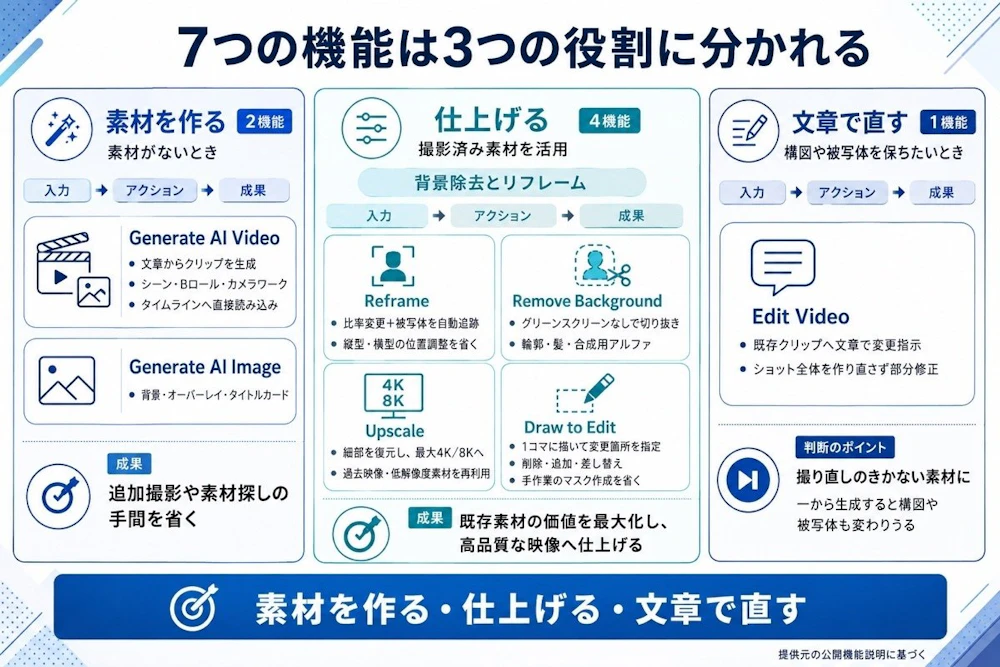
パネルには、素材を新しく作る機能と、すでにある素材を仕上げる機能があります。合わせて7つです。以下は提供元が公開している機能の説明です。従来のどの手作業に当たるのかと並べて見ると、置き換えられる工程がはっきりします。
素材そのものを作る2つの機能
Generate AI Video は、ふだんの言葉で書いた説明からクリップを作ります。対象になるのは、シーン、キャラクター、Bロール(補助的に差し込む映像)、カメラワークなどです。生成したクリップは、Adobeのタイムラインへ直接読み込まれます。Generate AI Image も同じように、背景、映像へ重ねるオーバーレイ、タイトルカード、シーンの構成要素といった静止画を作ります。
素材が手元になくても、つなぎのカットや背景用の素材を用意できます。撮影を追加したり素材サイトを探したりせずに、構成を先へ進められます。
撮影済み素材を仕上げる4つの機能
Reframe は、選んだクリップを9:16、16:9、4:3、3:4、21:9、1:1へワンクリックで切り出します。被写体を自動で追跡するため、比率を変えても被写体が画面の中央から外れません。1本の素材から縦型と横型を出し分けるときに、位置を手作業で調整する必要がありません。
Remove Background は、グリーンスクリーンなしで映像から被写体を切り抜きます。提供元が特徴として挙げているのは、輪郭の鮮明さ、髪の柔らかな質感、そのまま合成に使える透明部分の情報(アルファチャンネル)の3点です。
Upscale は、クリップの解像度を最大4Kまたは8Kへ引き上げます。単に引き伸ばすのではなく、細部を復元する処理です。想定されている用途は、過去に撮りためた映像の再利用や、解像度の低い素材の活用です。
Draw to Edit は、映像の1コマの上に直接描き込んで、変更したい箇所を伝える機能です。不要なものを消す、要素を足す、範囲を差し替えるといった指示を、ブラシのひと塗りで伝えられます。マスクを手作業で組む必要はありません。
文章で編集を指示するEdit Video
一から作り直すと、構図や被写体まで変わってしまいます。そうした場面で使うのが Edit Video です。すでにあるクリップへ、文章で説明した変更を反映します。ショット全体を作り直さずに、必要な部分だけ直せる点が特徴です。ヘルプセンターでも、文章での指示(プロンプト)をもとに、選択中のクリップを編集する機能として紹介されています。
元の映像を保ったまま部分的に直せるかどうかは、実務では大きな違いになります。撮り直しのきかない素材ほど、この機能が役に立ちます。
AIエージェントにどこまで任せられる?公表されている範囲と公表されていない範囲
パネルを人が操作する場合と、AIエージェントに任せる場合では、どこまで自動化するかの判断が変わります。公表されている範囲と、公表されていない範囲を分けて把握しておくと、自動化の設計を誤りにくくなります。
SupercomputerとClaudeからプラグインを動かせる
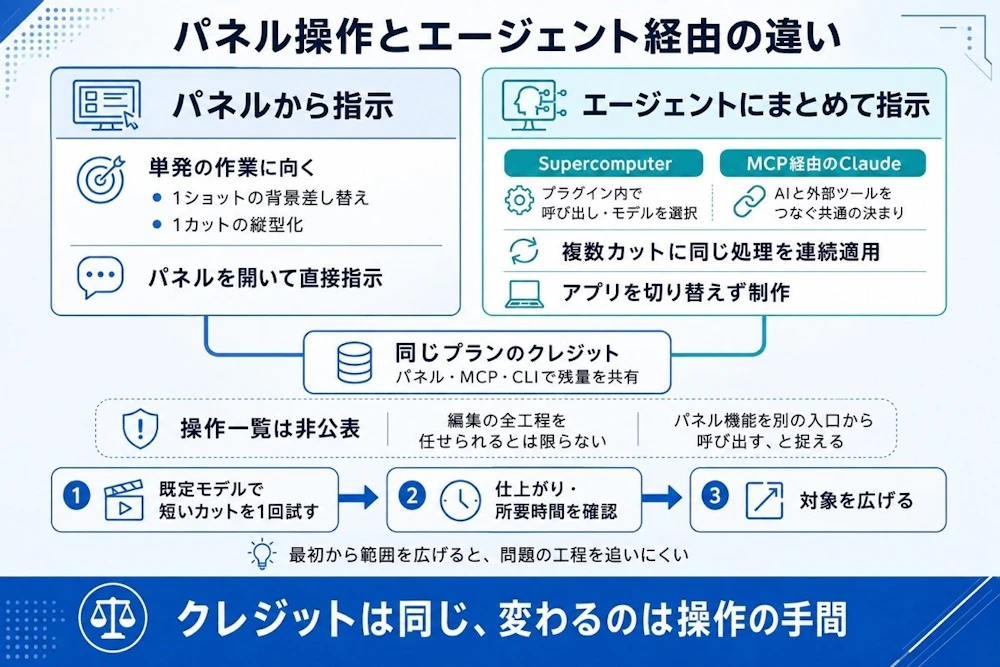
このプラグインは、人がパネルを操作するほかに、SupercomputerまたはMCP経由のClaudeを使って、AIエージェントに操作させることもできます。MCPとは、AIモデルが外部のツールやデータとやり取りするときに使う共通の決まりごとです。製品ページにも、MCPブリッジでHiggsfieldのエンジンをClaudeへ接続すれば、アプリを切り替えずに制作できると書かれています。
Supercomputerは、使うモデルを選んで作業を任せられるHiggsfieldの機能で、プラグインの中からも呼び出せます。選べるモデルは随時追加されており、2026年9月にはGPT-6 AstraとClaude Fable 5.1が加わりました。
一方、エージェントから実行できるAfter Effectsの操作は、一覧として公表されていません。「編集の全工程を任せられる」と受け取るのではなく、パネルにある機能を人の操作以外からも呼び出せる、と捉えるのが安全です。
パネルから使う場合とエージェントに任せる場合の使い分け
費用の面では、どちらを選んでも変わりません。パネルから使っても、エージェント経由で呼び出しても、減るのは同じHiggsfieldプランのクレジットです。ヘルプセンターにも、プラグインからの利用と、MCPやCLI(文字で命令を入力して操作する方式)からの利用は同じ残量を使うと明記されています。
違いが出るのは、操作の手間です。1ショットの背景を差し替える、1カットだけ縦型へ作り直すといった単発の作業なら、パネルを開いて指示したほうが速く終わります。反対に、複数のカットへ同じ処理を続けて適用する場面では、エージェントへまとめて指示する方法が向いています。
どちらから始めるにせよ、最初は既定のモデルのまま短いカットで1回試し、仕上がりと所要時間を確かめてから対象を広げてください。任せる範囲を先に広げると、想定と違う結果が出たときに、どの工程で問題が起きたのかを追いにくくなります。
無料で使える?クレジットとプランで費用が変わるポイント
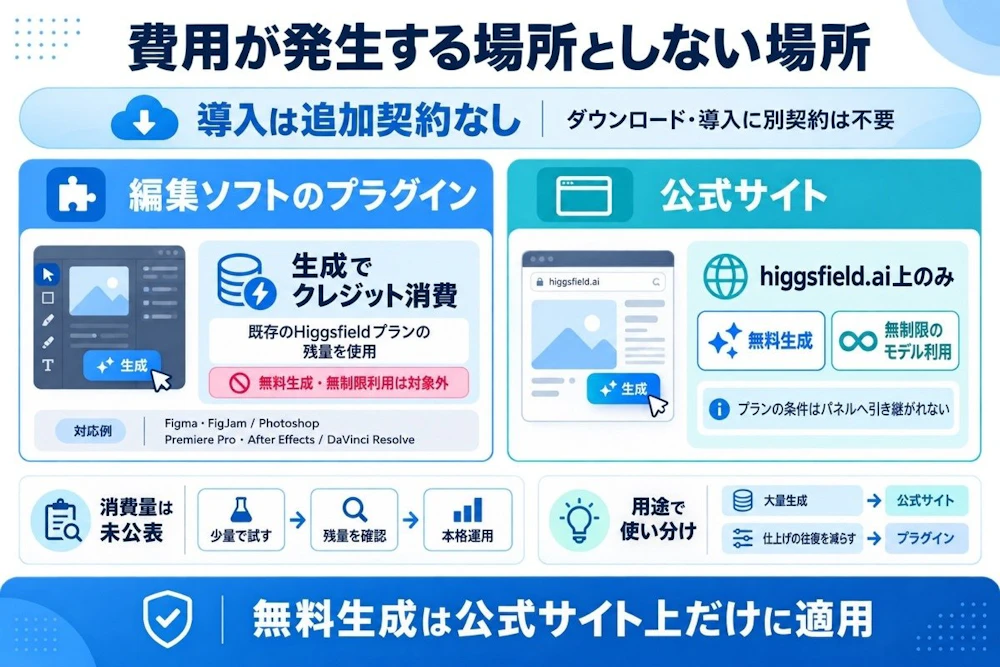
結論から書くと、プラグインのダウンロードと導入自体に追加の契約は不要です。ただし、パネルから生成するたびに、契約中のHiggsfieldプランのクレジットが減ります。無料生成と無制限のモデル利用が適用されるのは higgsfield.ai 上だけで、プラグインからの生成には適用されません。
プラグインは既存プランのクレジットを使う
Figma・FigJam、Photoshop、Premiere ProとAfter Effects、DaVinci Resolveといった公式の連携は、すべて既存のHiggsfieldプランのクレジットを使います。プラグインのために別の契約を追加する必要はなく、編集ソフトの中から、いま契約しているプランの残量を使っていきます。
一方で、1回の生成で消費するクレジット量は公表されていません。まずは少量で試し、ふだんの使用頻度なら残量がどれくらい減るのかを測ってから、本格的な運用へ移すのが現実的です。
無制限のモデル利用と無料生成が適用される場所
ここは見落としやすい点です。ヘルプセンターには、モデルの無制限利用と無料生成が適用されるのは higgsfield.ai 上だけだと明記されています。プランに無制限の項目が付いていても、同じ条件がAfter Effectsのパネルへ適用されるわけではありません。
「ブラウザでは使い放題だから編集ソフトでも同じ」という前提で運用を設計すると、想定より早くクレジットが減ります。費用の面では、大量に生成する案件は公式サイトで進め、仕上げの往復を減らしたい場面でプラグインを使う、という使い分けが合理的です。
導入手順は?入手先とmacOS・Windowsそれぞれのインストール方法
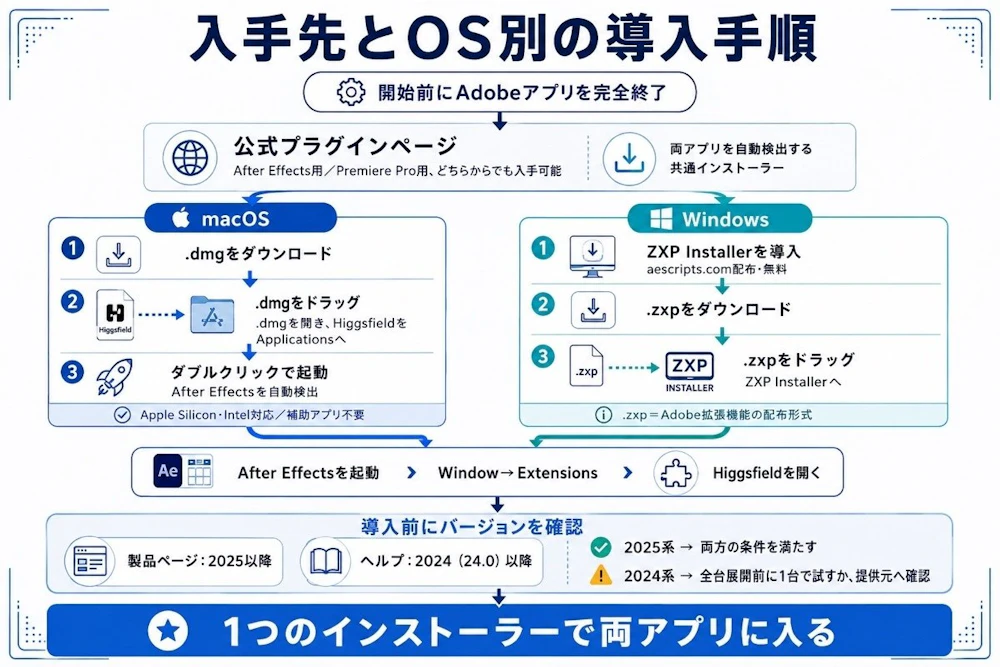
インストールの流れはOSによって分かれます。共通の注意として、始める前にAdobeのアプリを完全に終了しておく必要があります。
入手先は公式のプラグインページ
プラグインは公式のプラグインページから入手します。製品ページ(higgsfield.ai/plugins/after-effects)には、macOS用とWindows用のダウンロードが並んでいます。ヘルプセンターは、higgsfield.ai/plugins/premiere-pro からのダウンロードを案内しています。
配布されているのは、Premiere ProとAfter Effectsの両方を自動的に検出する1つのインストーラーです。そのため、ヘルプセンターが案内するPremiere Pro用ページから入手しても、After Effectsへ導入されます。
macOSは.dmgをドラッグして起動するだけ
手順は3つです。
1. 公式のプラグインページから、macOS用の.dmgをダウンロードします。
2. .dmgを開いてHiggsfieldをApplicationsへドラッグし、ダブルクリックでインストーラーを起動します。このとき、After Effectsは自動的に検出されます。
3. After Effectsを起動し、「Window」→「Extensions」からHiggsfieldの項目を開きます。
インストーラーはApple SiliconとIntelのどちらにも対応しており、追加の補助アプリは不要とされています。
WindowsはZXP Installerを経由する
Windowsでは手順が1つ増えます。
1. aescripts.com が配布している無料のZXP Installerをインストールします。
2. 公式のプラグインページから、Windows用の.zxpファイルをダウンロードします。
3. .zxpファイルをZXP Installerへドラッグします。
.zxpはAdobeの拡張機能を配布するためのファイル形式で、ZXP Installerはそれをアプリへ組み込むためのツールです。パネルの開き方はmacOSと同じで、「Window」→「Extensions」を選びます。
対応バージョンの表記が公式内で分かれている
導入前に確かめておきたいのがバージョン条件です。製品ページのダウンロード欄には「Adobe Premiere Pro 2025以降またはAfter Effects 2025以降」と記載されています。一方、ヘルプセンターの該当項目には「バージョン2024(24.0)以降で動作する」と書かれています。同じ提供元の公開情報でありながら、必要なバージョンの表記が一致していません。
2025系を使っているなら、どちらの記載でも条件を満たします。2024系のまま運用しているチームは、どちらが実際の条件かによって、動作するかどうかが変わります。全台へ展開する前に1台で試すか、提供元へ確認してから進めるのが安全です。
導入前に確認したい注意点と、向いている制作現場
導入したあとで気づきやすい制約は、先に押さえておくと運用の設計が楽になります。効果が出やすい条件と合わせて見ていきます。
対応する比率・解像度と、既定の生成モデル
Reframeが対応する比率は、9:16、16:9、4:3、3:4、21:9、1:1の6種類です。これは上限を示すものではなく、選べる比率のすべてです。上限が決まっているのはUpscaleで、最大4Kまたは8Kとされています。既定の生成モデルは、画像がNano Banana 2、動画がSeedance 2.0です。納品仕様で特殊な比率や解像度を求められる案件では、この範囲で足りるかどうかが最初の判断材料になります。
AI素材を使う判断は案件ごとに分かれる
No Film Schoolは、Higgsfieldについて、規模が大きく定着したAIプラットフォームである一方、賛否が分かれる存在でもあると書いています。生成した映像や画像を納品物へ含めてよいかは、技術的にできるかどうかとは別に、クライアントとの合意や案件の方針で決まります。編集を助ける機能と、映像そのものを生成する機能は、社内でも扱いを分けておくと運用が混乱しにくくなります。
導入効果が出やすいのはこんなチーム
自社に必要かどうかは、次の4点で判断できます。1つ目は、1本の素材を週にいくつの比率へ出し分けているか。2つ目は、撮影現場にグリーンスクリーンを常設できるか。3つ目は、再利用したい低解像度の過去素材がどれだけ残っているか。4つ目は、生成した映像を納品物へ含めることをクライアントと合意できるか。
最初の3つのうち2つ以上に当てはまり、4つ目に合意の見込みがあるなら、往復の多い工程を1つ選んで置き換える価値があります。反対に、無制限のモデル利用を前提として大量に生成したい場合は注意が必要です。その条件は公式サイト上にしか適用されないため、プラグインだけで完結させると費用が見合いません。いずれの場合も、置き換えた工程でかかった時間とクレジットの両方を測ってから対象を広げると、判断を誤りにくくなります。
弊社では、AI社員の導入支援や企業のAX推進支援を行っています。人員を増やさず、今の体制のまま生産性と売上を伸ばしたい法人のご担当者様は、下記のボタンからお気軽にお問い合わせください。
出典
この記事の監修者
新卒で株式会社リクルートに入社し、HR領域のマーケティング業務に従事。2024年9月に株式会社LeapAIを創業し、生成AIによる業務の自動化とAI動画制作で企業の事業成長を支援している。事業売却の経験を持ち、戦略の設計から実行までを一貫して担う。
※本記事は生成AIを活用して制作しています。内容はLeapAI編集部がファクトチェックおよび編集を行い、 図解・画像は生成AIで作成したもの、または実際のサービス画面を掲載しています。
AI動画・クリエイティブ制作について相談する