
【今日から現場で使える】Copilot×Excelでここまでできる!VBA作成まで解説!【初級編】

Excel業務、毎日時間がかかっていませんか?
データ整理、グラフ作成、マクロの更新……。
そんな作業を劇的に効率化してくれるのが、MicrosoftのCopilot(コパイロット)です。
Excel業務を自動化・効率化する方法を、初心者でも分かるように紹介します。実際の活用シーンを交えながら解説していきます。
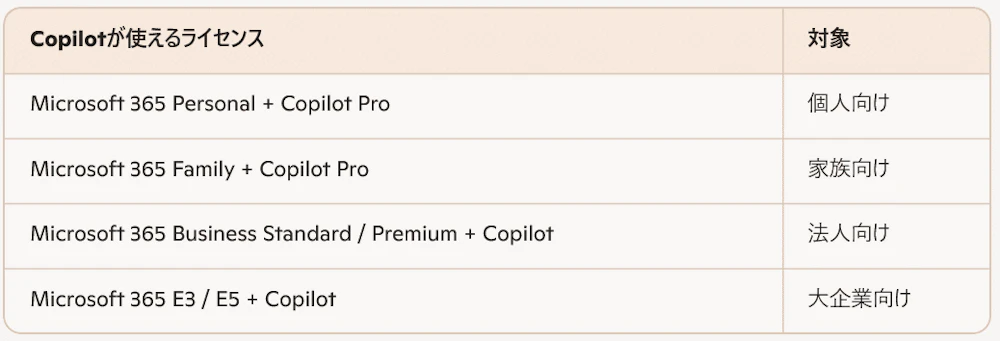
Copilotライセンス
EXCELのファイル→左下のアカウントでライセンス情報を確認してみましょう。
Copilot活用の基本:Excelに「お願い」するだけでOK
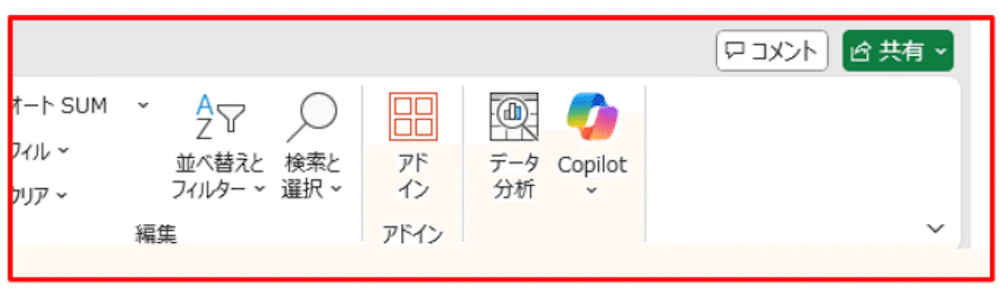
まずは、Excel右上にある「Copilot」ボタンをクリック。
アプリスキルから日本語で指示するだけで作業が始まります。
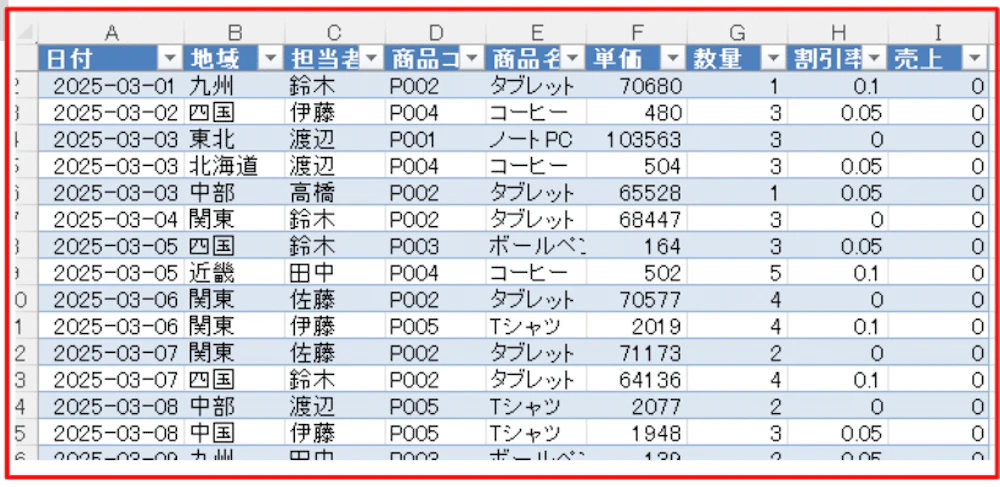
今回はCopilotで使う参考データをChatGPTに作ってもらいました。
Xにサンプルファイルをアップしておくので練習したい方は最後のリンクからダウンロードしてください。
サンプルファイルの構成はこちらです。
売上明細(テーブル名:テーブル_売上)
列:日付 / 地域 / 担当者 / 商品コード / 商品名 / 単価 / 数量 / 割引率 / 売上
- 売上 は式:=IFERROR([@単価]*[@数量]*(1-[@割引率]),0)商品マスター(テーブル名:テーブル_商品)
列:商品コード / 商品名 / カテゴリ / 標準単価在庫(テーブル名:テーブル_在庫)
列:商品コード / 商品名 / 在庫数 / 安全在庫
たとえば
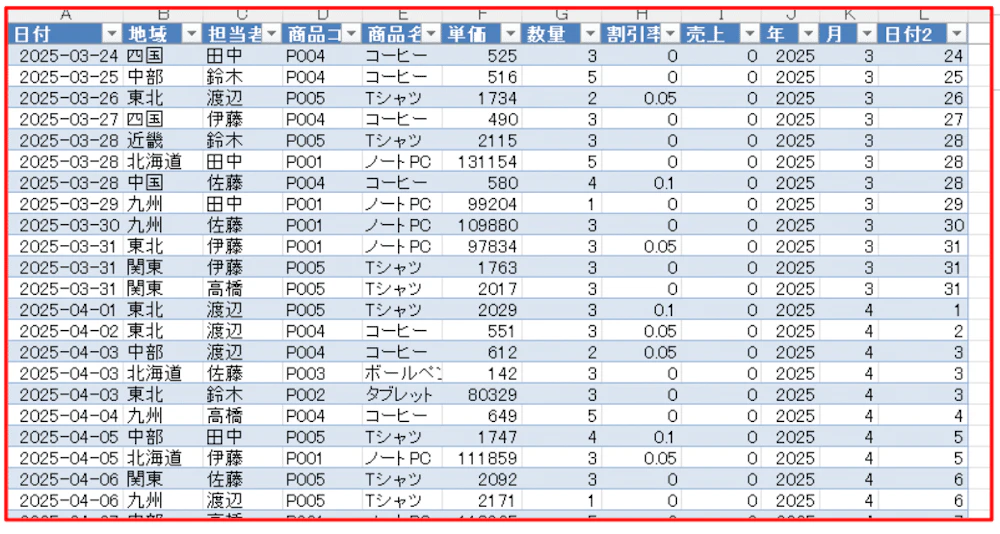
日付がデータ形式が以下の場合に「A列を「年」「月」「日付」で分割したい」とCopilotのAIスキルから指示。
「売上明細 で 地域×月 の 売上 合計ピボットを作って。」
上と同じように「挿入」を押すとシートが追加されます。
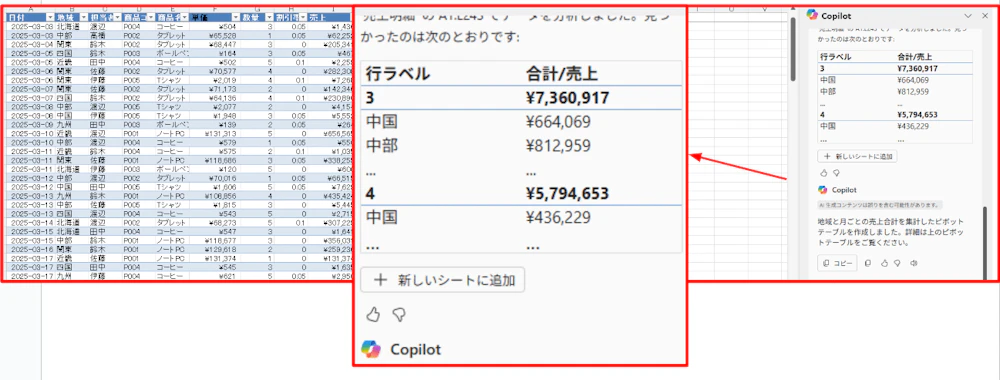
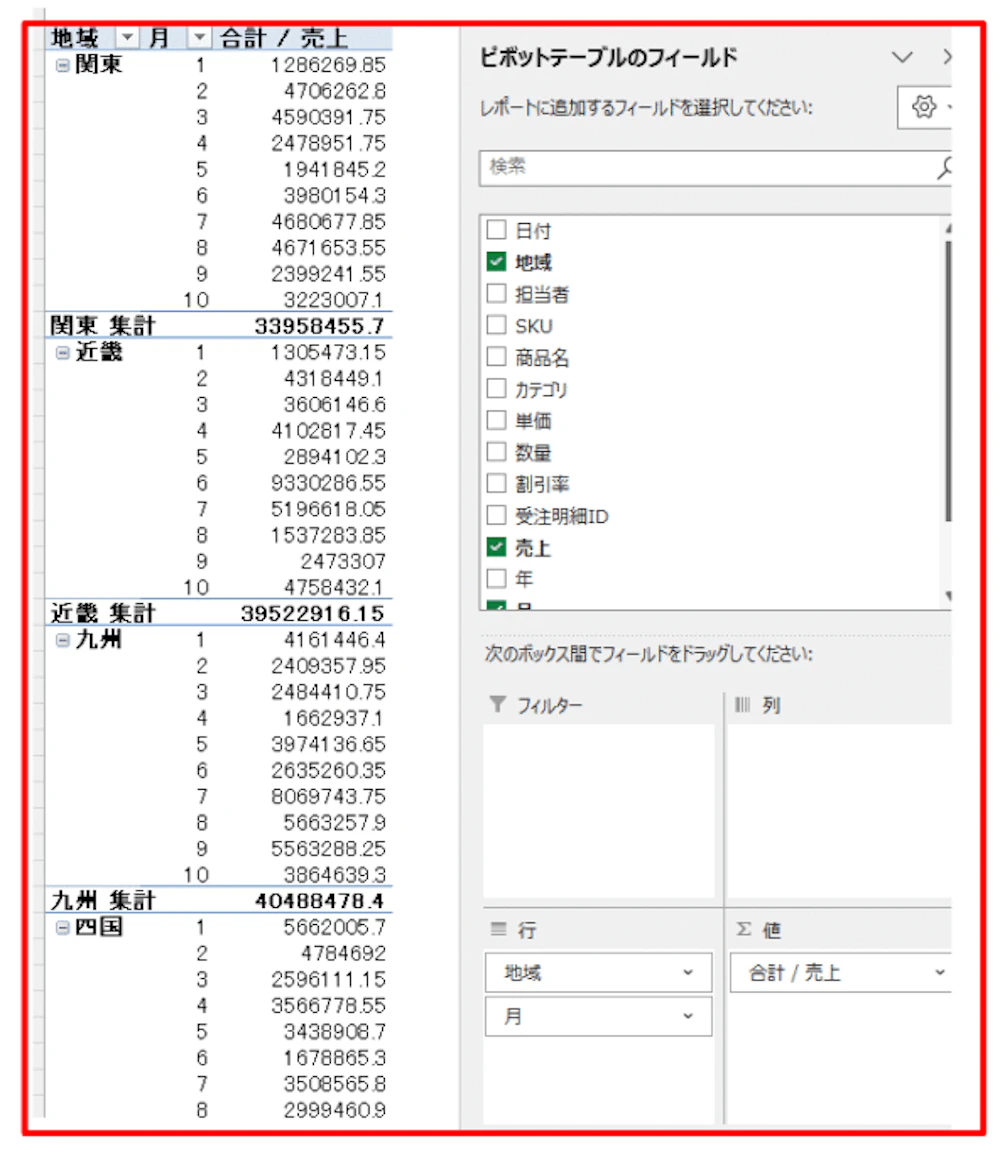
シートをまたいだ指示
「売上明細 シートの商品コードをキーに商品マスターの 標準単価 を 追加してください 。」
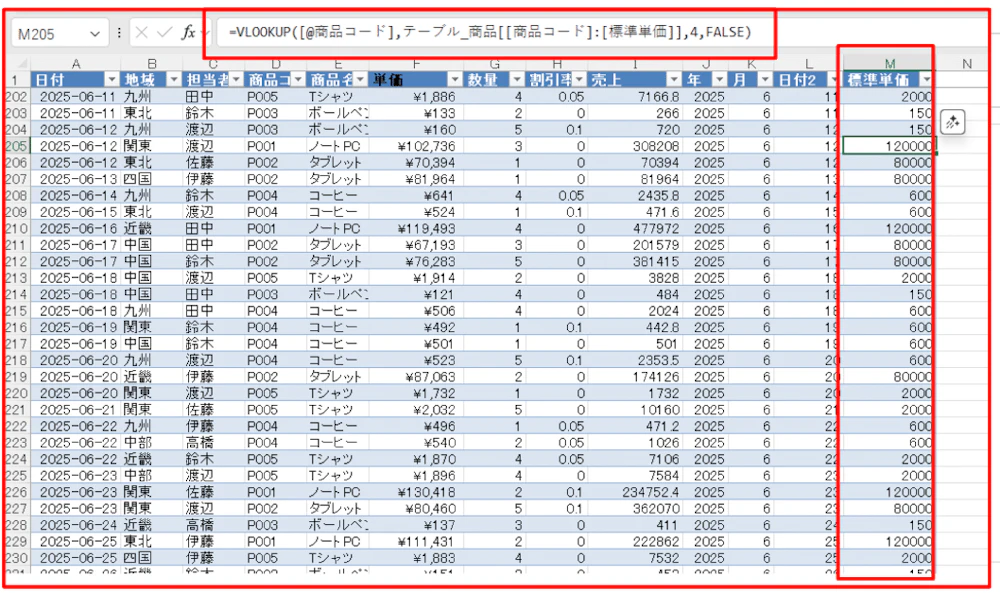
これだけで、数式作成や条件付き書式設定をAIが自動で実行してくれます。
まさに“対話で動くExcel”です。
少しだけ複雑な処理
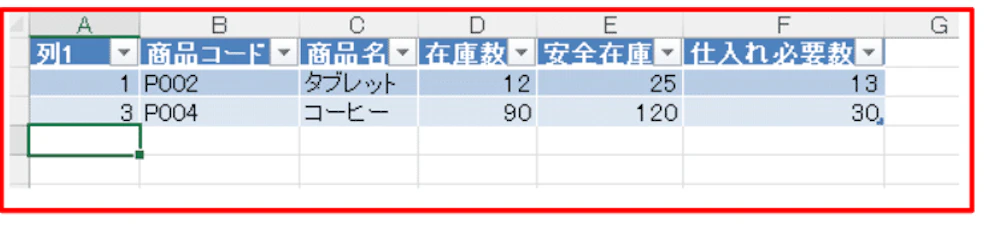
「在庫シートで 安全在庫より在庫数が少ない商品だけを抜き出して。 あとどれくらい仕入れたら安全在庫に届くかを計算して、その数字を新しい列に表示して」
VBA作成
月次処理用のVBAを作っていきます。
月末や任意のタイミングでその時点の、月別、担当者別で商品名とそれぞれの売上と該当商品の在庫数を表示させたい、月も選択したい。
ここからはChatGPTにこんなマクロを作りたいんだけど!と丸投げしました。2分ほどで構文を書いてくれました!
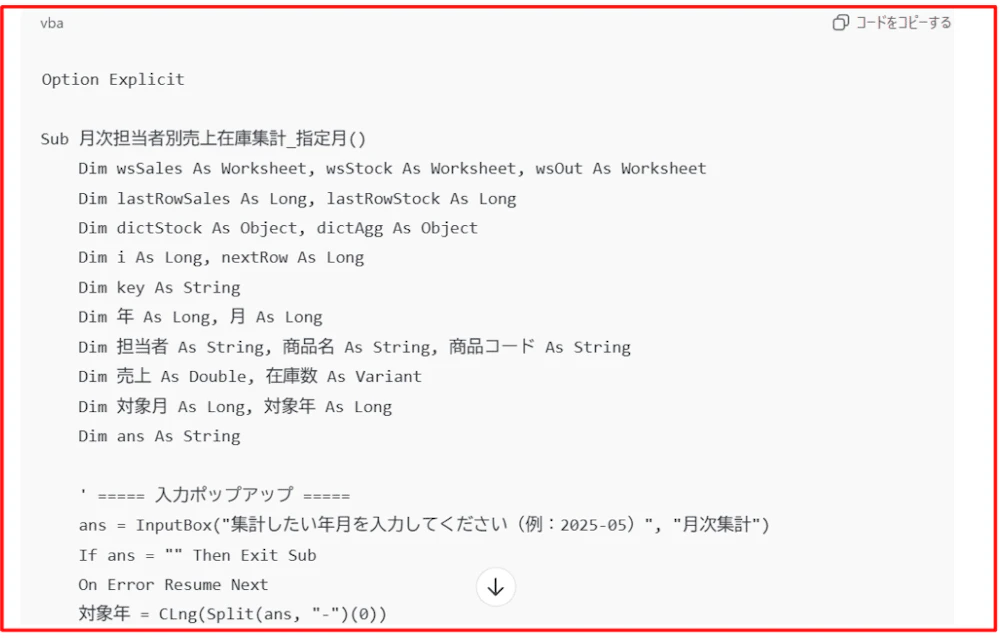
VBAを作っていきましょう。(作ったのはChatGPTだけど。)
EXCELの「開発」→「Visual Basic」で別ウィンドウが立ち上がります。
該当のEXCELシート名にカーソルをあわせて右クリック→挿入→標準モジュールで構文をコピペ!
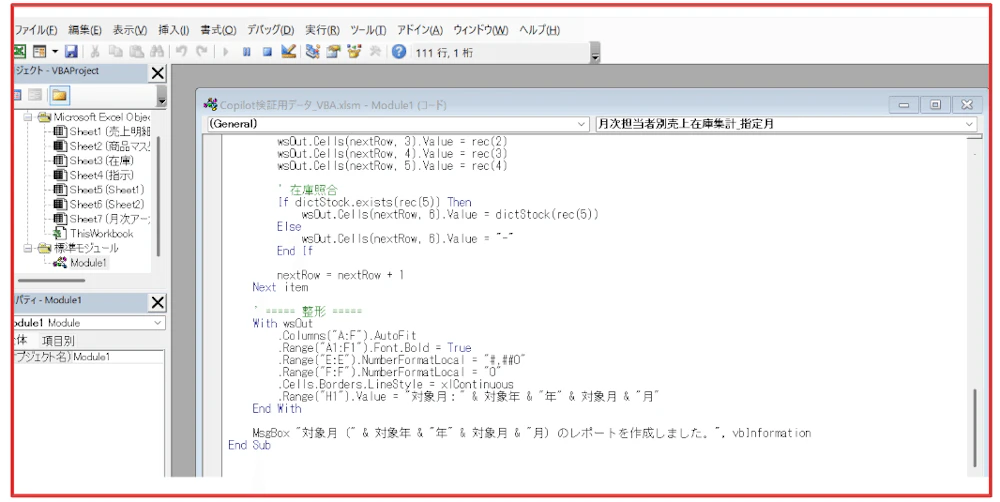
あっという間にVBAが完成して、集計も完了!
一昔前はVBAはEXCEL上級者でしたが、、今は自然言語で指示だけで完成しちゃいました!
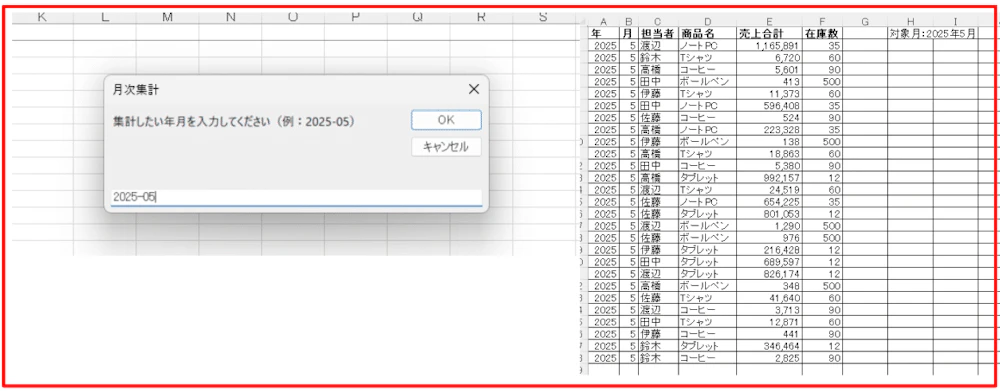
VBAの実行ボタンも追加したい!
もちろん作ってもらいます。
今度はCopilotに依頼しました。マクロボタンを作りたいよ!と。
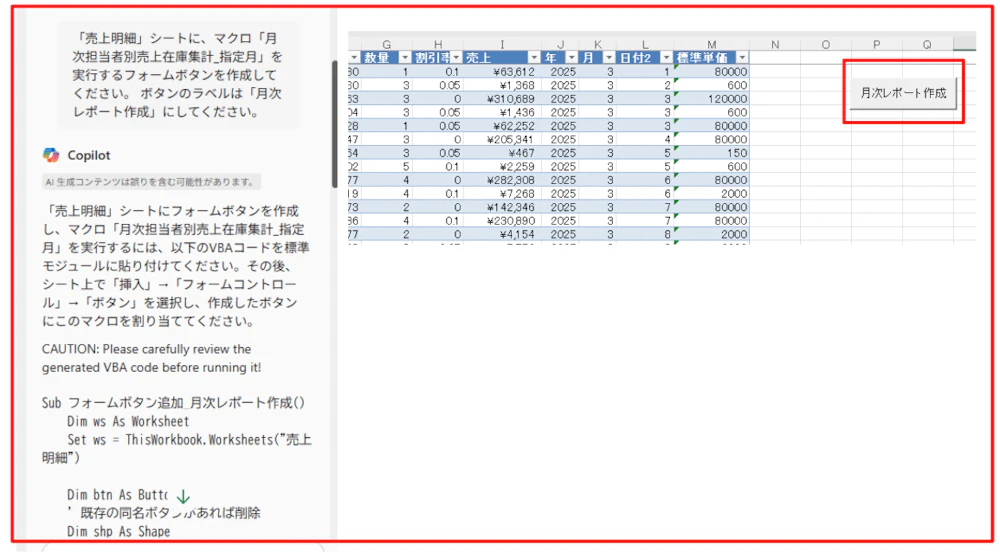
ボタン生成用の構文を書いてくれて、先程と同じ手順でVBAを実行して完了!
もちろんグラフの自動生成&分析も一瞬
売上データや顧客数の推移など、これまで数分かかっていたグラフ作成もAIが代行。VBAほどのインパクトは少ないけど小さな効率化が全体の業務効率化になりますよね。
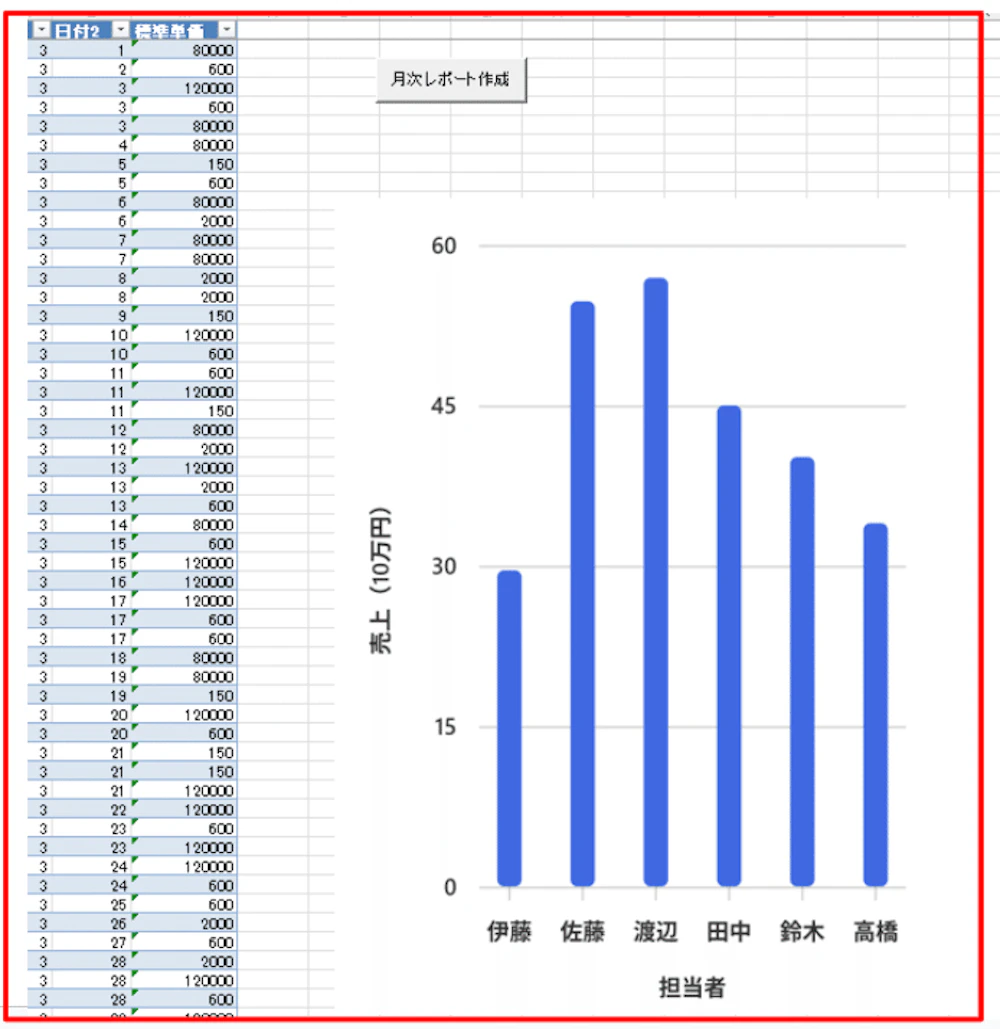
「色を変更して」「前年比の比較も追加して」といった追記も自然な日本語でOK。ビジュアル分析が一気にスマートになります。
実際にCopilotを使ってみて感じたこと
実際にExcelでCopilotを触ってみて痛感したのは、指示の正確さが結果を左右するということ。
特に以下の3点は重要です。
シート名やカラム名は正確に指定すること。
Copilotは「曖昧な指示」には対応できません。
たとえば「売上」シートと「在庫」シートの両方に「商品コード」がある場合、
どちらの「商品コード」を使うのかを明示しないとエラーになります。どのシートのどのカラムをキーにするかを明確にすること。
「売上明細シートの“商品コード”をキーにして、在庫シートの“在庫数”を参照」など、
具体的に指定しておくことで、Copilotは正確に結合・集計を実行します。グラフや出力形式も具体的に伝えること。
「棒グラフ」なのか「折れ線グラフ」なのかをきちんと伝えるだけで、
結果が大きく変わります。Copilotは“どんな可視化をしたいか”までを明確に伝えるのがコツです。
まとめ:AIで“考える時間”を取り戻そう
CopilotやChatGPTを使えば、Excel業務の生産性は驚くほど向上します。
ただし、次の3つの心得を忘れずに。
指示はなるべく具体的に出す
AIの出力は必ず人の目で確認する
セキュリティと個人情報の扱いに注意する
AIは“万能ではないけれど、最高の相棒”。
単純作業を任せ、自分は“分析・判断・創造”に集中できる――
そんな未来を、Copilot×Excelが実現してくれます。
🎁特典・リンク
記事内で紹介した活用法のサンプルデータはこちら👇
広告代理店に頼らず、AIエージェントで運用自動化を実現。
Xでも情報発信中!
フォローしていただけると励みになります。
Claude for Excel!
— 岩田侑城 | 即現場で活用できるAI活用情報 (@iwt_yuki) October 28, 2025
多くの企業はExcelやスプレッドシート更新がまだまだある。属人化したVBAや手作業更新から脱却できる企業が増えそうな予感!現在ベータ版公開中とのこと。pic.twitter.com/nEniuJt1Kl
この記事の監修者

新卒で株式会社リクルートに入社し、HR領域のマーケティング業務に従事。2024年9月に株式会社LeapAIを創業し、生成AIによる業務の自動化とAI動画制作で企業の事業成長を支援している。事業売却の経験を持ち、戦略の設計から実行までを一貫して担う。
※本記事は生成AIを活用して制作しています。内容はLeapAI編集部がファクトチェックおよび編集を行い、 図解・画像は生成AIで作成したもの、または実際のサービス画面を掲載しています。
AI顧問のサービス紹介資料を無料で受け取る