AIで業務を自動化するには?自動化しやすい事務作業と、人が確認すべき作業

AIによる業務自動化とは、文章の理解、情報の抽出、分類、要約、回答案の作成といった処理をAIに任せ、業務の一部を自動で進められるようにすることです。決められた操作を繰り返すだけでなく、メールや書類など、内容が毎回異なる情報を扱える点に特徴があります。
総務省「令和8年版 情報通信白書」によると、国内企業の生成AIの業務利用率は86.4%です。一方、3割弱の企業は組織的な取り組みをしていません。AIを使い始めた企業が増れるなか、個人での試用から、会社の業務として安全に運用する段階へ移れるかどうかが課題になっています。
AIを使った業務の自動化が注目される背景には、人手不足への対応や、手作業による入力・転記ミスを減らしたいという課題があります。また、既存ツールのAI機能や、プログラムを書かずに複数のツールを連携できる仕組みが増え、限られた業務から試しやすくなったことも理由の一つです。
ただし、AIを導入するだけで業務が自動化されるわけではありません。現在の手順を整理し、AIに任せる工程と人が確認する工程を分ける必要があります。特に中小企業では、最初から大規模な仕組みを導入せず、件数が多く、手順がある程度決まっている事務作業を選び、人の確認を残しながら小さく始めることが重要です。本記事では、自動化しやすい作業、人が確認すべき判断、ツールの選び方、導入後の定着までを解説します。
AIによる業務自動化とRPAの違い
AIとRPAは、得意とする処理が異なります。RPAは、画面上のボタンを押す、決められた欄へ情報を転記する、ファイルを指定の場所へ移すといった、手順と条件が明確な処理に向いています。
一方、AIは、書類から必要な項目を探す、問い合わせの意図を分類する、長い文章を要約するなど、入力内容が一定ではない処理に活用できます。たとえば注文メールを扱う場合、AIが本文から会社名や商品名を読み取り、RPAなどの仕組みがその情報を業務システムへ入力する、という組み合わせも考えられます。
| 比較項目 | AI | RPA |
|---|---|---|
| 得意な処理 | 文章の理解、抽出、分類、要約、案の作成 | 決められた画面操作や転記の繰り返し |
| 扱いやすい入力 | 表現や形式にばらつきがある文章・書類 | 項目や位置が決まっているデータ |
| 注意点 | 出力に誤りがないか確認が必要 | 画面や手順の変更に合わせた見直しが必要 |
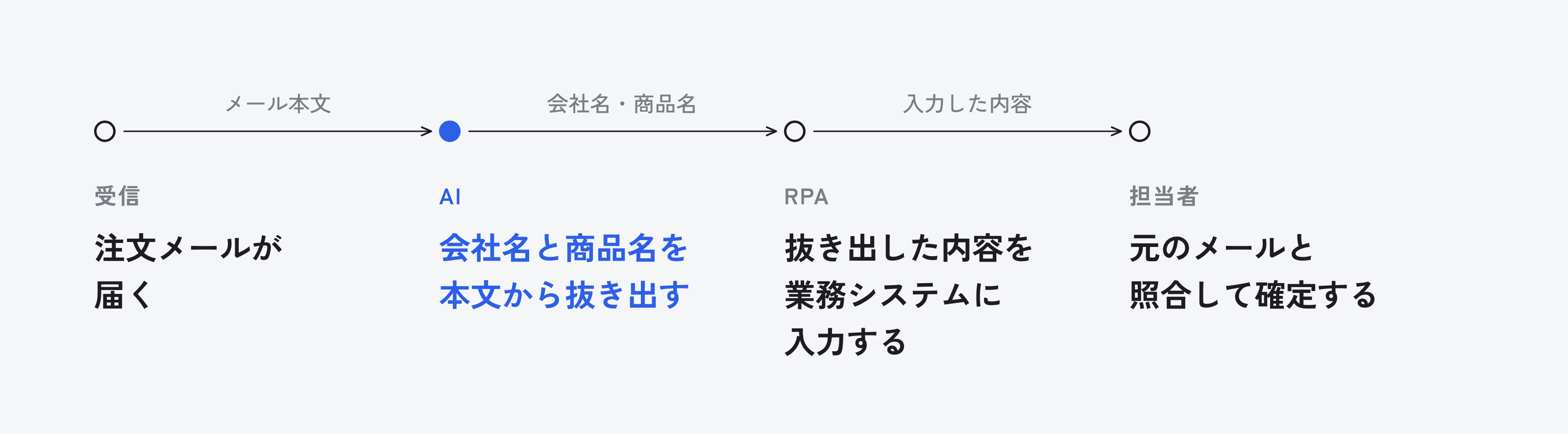
どちらか一方を選ぶのではなく、業務を「内容を読み取る部分」「判断する部分」「システムを操作する部分」に分け、それぞれに合う方法を使うことが、実用的なAIによる業務自動化につながります。
AIで業務を自動化するメリット
AIによる自動化の目的は、単に新しいツールを導入することではなく、担当者が繰り返している作業を減らし、確認や判断に時間を使える状態を作ることです。主に次のようなメリットが考えられます。
- 作業時間を減らしやすい:書類の読み取り、転記案の作成、メールの分類、文章の下書きなどをAIに任せることで、担当者が最初から処理する時間を減らせる場合があります。
- 入力ミスや確認漏れを減らしやすい:確認項目をあらかじめ決め、同じ手順で処理する仕組みにすれば、手入力による転記ミスや、担当者ごとの確認範囲の違いを抑えやすくなります。ただし、AIの出力自体にも誤りがあり得るため、人の照合は必要です。
- 業務の属人化を軽減できる:入力元、処理手順、確認項目、例外時の戻し先を整理する過程で、特定の担当者だけが把握していた手順を共有しやすくなります。担当者の変更や休みにも対応しやすくなります。
これらの効果を得るには、AIの利用だけでなく、業務手順の整理が欠かせません。処理の流れが曖昧なまま自動化すると、誤った処理を見つけにくくなったり、例外が発生するたびに担当者が対応したりする場合があります。
AIで自動化しやすい事務作業
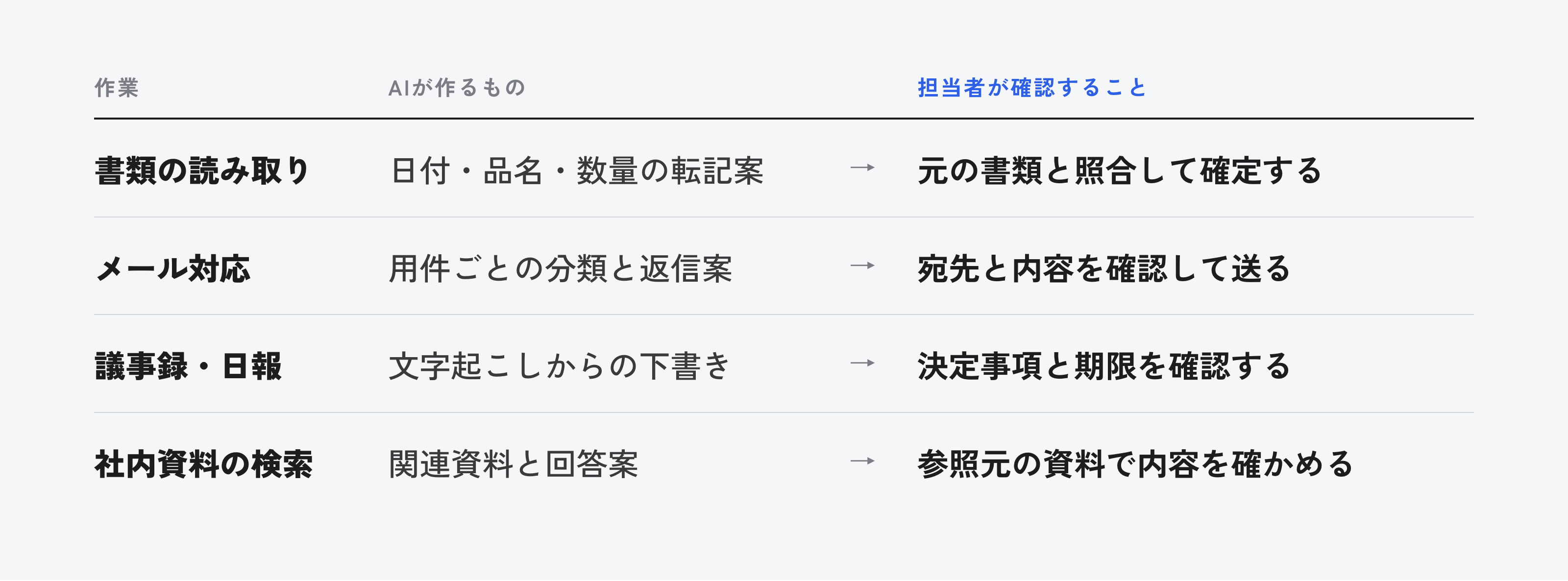
AIによる事務作業の自動化では、業務全体を無人化するのではなく、人が行っている作業のうち、読み取り、整理、下書き、検索などを切り出すと始めやすくなります。ここでは、バックオフィス自動化の候補になりやすい四つの作業を紹介します。
書類の読み取りとデータ入力
注文書、申込書、請求書、メール本文などから、会社名、日付、品名、数量といった必要項目を抽出し、表や業務システムへ入力するためのデータを作れます。AIを使ったデータ入力自動化は、書式が完全には統一されていない書類にも対応しやすい点が特徴です。
ただし、読み取り結果をそのまま確定させると、文字の誤認識や項目の取り違えが業務に影響します。まずはAIが転記案を作り、担当者が元の書類と照合して確定する流れにすると安全です。金額や取引先情報を含む場合は、確認者と確認項目をあらかじめ決めておきます。
メール・問い合わせの分類と返信案
受信したメールを、見積もり依頼、納期確認、契約に関する質問、社内担当者への連絡などに分類し、担当部署へ振り分ける処理にAIを活用できます。問い合わせ内容を要約し、過去に承認された文面や社内ルールをもとに返信案を作ることも可能です。
返信案の作成と社外への送信は分けて考える必要があります。AIには分類と下書きを任せ、担当者が事実関係、宛先、表現、添付ファイルを確認したうえで送信する設計が適しています。
議事録・日報の下書き
会議の文字起こしから議題ごとの要点を整理し、決定事項、保留事項、担当者、次の作業を含む議事録の下書きを作れます。日報でも、箇条書きのメモから所定の形式へ整える作業を補助できます。
会議中の発言には、言い直しや認識のずれが含まれることがあります。そのため、AIが作った議事録を正式な記録にする前に、参加者や担当者が決定事項と期限を確認します。AIに文章を整えさせても、業務上の合意までAIに決めさせないことが大切です。
社内資料の検索
就業規則、業務マニュアル、商品資料、過去の議事録などを検索対象にし、社員からの質問に関連資料や回答案を示す仕組みを作れます。フォルダを順番に探す代わりに、自然な文章で質問できるため、必要な情報へたどり着くまでの作業を減らせます。
検索結果には、参照した資料名や該当箇所を一緒に表示し、利用者が根拠を確認できるようにします。古い資料と新しい資料が混在している場合は、どれを正式な情報として扱うかを先に整理する必要があります。
生成AIが苦手なことと、自動化の限界
生成AIは、形式の異なる文章を扱い、要約や下書きを作る処理に役立つ一方、すべての作業を正確に実行できるわけではありません。回答が読みやすくても、根拠のない内容をもっともらしく書く場合があります。AIから回答が返ってきたことを、内容が正しいことの証明にしない運用が必要です。
- 正確な計算:請求額、税、値引き、集計など、計算結果の正確さが必要な処理は、計算式を設定した表計算や業務システムで行い、AIには項目の抽出や説明文の作成を任せます。
- 最新情報の確認:AIが参照している情報が最新とは限りません。規則、契約条件、取引先からの通知などは、正式な資料や管理元の情報を確認します。
- 責任を伴う判断:契約への同意、支払いの承認、例外対応、人事上の判断などは、権限と責任を持つ人が決定します。
- 毎回同じ結果が必要な処理:同じ入力でも表現や回答が変わる場合があります。条件どおりに必ず同じ処理をする必要がある部分は、RPAや業務システムのルールで処理するほうが適していることがあります。
- 根拠が確認できない回答:回答案には、参照した社内資料や元データを表示し、担当者が照合できるようにします。根拠を示せない場合は、自動送信や自動確定をさせない設計が必要です。
生成AIの限界を前提にすると、任せる範囲を決めやすくなります。AIは候補や下書きを作り、計算や確定処理は別の仕組みが行い、重要な判断は人が担うという分担が基本です。
自動化に使うツールの選び方
業務を自動化する方法は一つではありません。新しい製品をすぐに導入するのではなく、現在使っているツールで実現できる範囲を確認し、不足する機能だけを補うと運用が複雑になりにくくなります。主な選択肢は、次の四つです。
- 今使っているツールの機能:メール、文書管理、表計算、業務システムなどに備わっているAI機能や自動処理機能を利用します。社員が操作に慣れているため、導入時の説明を減らせる場合があります。
- ノーコードの連携ツール:メールの受信、AIによる抽出、表への記録、担当者への通知など、複数のツールにまたがる処理をつなぎます。例として、ZapierやMakeがあります。接続先の仕様が変わったときには、設定の見直しが必要になる場合があります。
- 汎用のAIサービス:文章の要約、分類、検索、書類の読み取りなど、対象業務に必要な機能を選びます。候補の例には、ChatGPT、Microsoft 365 Copilot、Google WorkspaceのGeminiがあります。利用者が入力できる情報や、出力を確認する手順も同時に決めます。
- 個別開発:既存の仕組みでは対応しにくい社内固有の手順や、複数システムとの細かな連携が必要な場合に検討します。完成後の修正や保守を誰が担うかまで確認が必要です。
比較するときは、機能の多さだけでなく、対象業務への合い方、扱うデータの取り扱い、運用の手間、サポートの内容を確認します。実際の書類や問い合わせを一部使い、必要な項目を正しく取り出せるか、担当者が無理なく確認できるかを試すと判断しやすくなります。
個人情報や取引情報を扱う場合は、入力したデータの保存先、利用目的、閲覧できる人、削除方法などを確認します。運用面では、担当者の追加や変更、エラーへの対応、連携設定の修正を社内で行えるかも重要です。
提供元や支援会社に依頼する場合は、初期設定だけでなく、業務変更に伴う修正、保守、問い合わせ対応など、何に費用がかかるかを見積もりで確認します。利用人数や処理量の変化によって必要な契約が変わるか、他のツールとの連携やデータ移行が見積もりに含まれるかも確認しておくと、導入後の運用を考えやすくなります。
人が確認すべき作業と、自動化の前に決めること
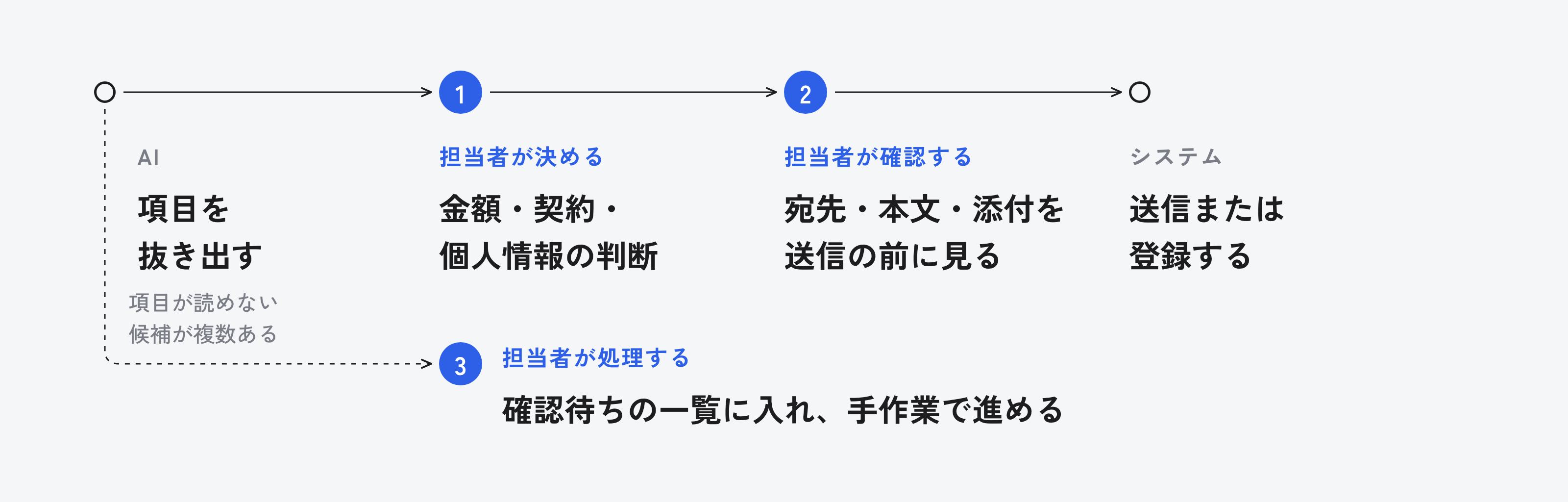
AIによる業務自動化では、「AIに何をさせるか」と同時に「どこで人が確認するか」を決めます。特に、金額、契約、個人情報に関する判断は、人が元データとルールを確認して確定する工程を残します。AIの出力が自然な文章でも、内容が正しいとは限らないためです。
- 金額:請求額、値引き、支払条件などは、元の書類や承認済みデータと照合します。
- 契約:契約条件の解釈、合意の可否、例外対応は、責任を持つ担当者が判断します。
- 個人情報:入力する情報、保存先、閲覧できる人、利用するAIサービスの範囲を確認します。
また、AIが書類を読めない、必要な項目が見つからない、複数の候補が出るといった場合の戻し先も必要です。「処理できないデータを誰の一覧へ戻すか」「どの状態なら手作業へ切り替えるか」を決めておけば、例外が発生しても業務が止まりにくくなります。
メールやチャットなどを社外へ送信する処理では、送信直前に人の確認を置きます。宛先、本文、数値、添付ファイルを確認し、承認後に実行する流れにすることで、誤送信や誤回答を防ぎやすくなります。IPAの「テキスト生成AIの導入・運用ガイドライン」も、導入から運用までの各段階で検討すべき対策を整理しています。
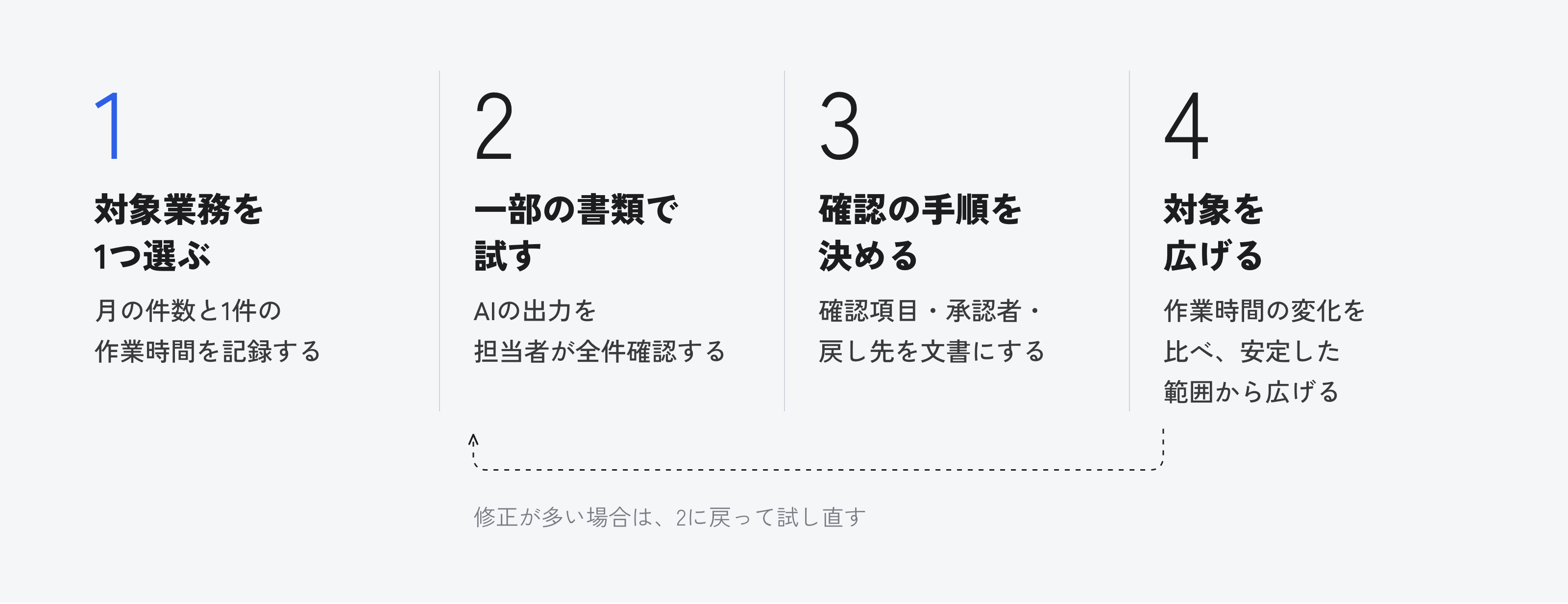
一つの業務を自動化するまでの4段階
- 対象業務を選び、件数と時間を測る
毎日または毎週繰り返している業務から候補を選びます。処理件数、作業時間、入力元、転記先、担当者、例外の種類を記録すると、自動化する範囲を具体化できます。
- 人の確認を残して小さく試す
最初はAIに下書きや転記案だけを作らせます。対象を一部の書類や一つの問い合わせ窓口に絞り、担当者が全件を確認できる状態で試します。
- 確認手順とルールを決める
何を確認すれば完了なのか、誰が承認するのか、処理できない場合はどこへ戻すのかを明文化します。社外送信、金額、契約、個人情報を含む処理では、確認を省略しない設計にします。
- 効果を測って範囲を広げる
処理件数と作業時間の変化を確認し、修正が多い箇所や失敗した条件を見直します。安定した範囲から、対象書類や担当部署を段階的に広げます。
効果を測るときは、導入前後の作業時間と処理件数に加え、AIの出力を修正した回数も記録します。作業時間が短くなっていても、確認項目が増えたり、例外への対応に時間がかかったりしていれば、担当者の負担が減っていない場合があります。確認にかかった時間、手作業へ戻した件数、よく修正する項目も合わせて見れば、設定や対象範囲を見直しやすくなります。
社内だけで設計や運用を進めるのが難しい場合は、AI導入支援の利用も選択肢です。支援内容や依頼先を比較したい方は、「AI導入支援とは?4つの支援タイプと費用・会社の選び方」をご覧ください。
自動化を社内に定着させるための進め方
自動化の仕組みを作っても、利用する社員が目的や操作方法を理解していなければ、従来の手作業へ戻ってしまう場合があります。使い始める前に、何の負担を減らすための仕組みなのか、AIが処理する範囲はどこまでか、人が必ず確認する箇所はどこかを説明します。できることだけでなく、処理できない場合の戻し先も共有しておくことが大切です。
担当者向けには、実際に扱う書類や問い合わせに近い例を使って、短い練習の機会を設けます。正常に処理された場合だけでなく、項目を読み取れない場合、内容が誤っている場合、手作業へ切り替える場合も試しておくと、運用開始後に迷いにくくなります。
運用中の相談先も決めておきます。操作方法の質問、出力内容の誤り、連携の停止などを誰が受け付けるかを明確にし、相談内容を記録します。同じ修正が繰り返される場合は、利用者の注意だけで解決しようとせず、指示文、入力データ、確認画面、業務ルールのどこを直すべきか検討します。
現場からの修正依頼を受け付ける方法を用意し、変更内容と反映時期を伝えることも定着につながります。業務の手順や帳票は変わることがあるため、一度作った自動化を完成品として固定せず、利用状況と相談内容をもとに見直す運用が必要です。
AIによる業務自動化のよくある質問
Q1. AIで事務作業をすべて自動化できますか?
業務全体を一度に自動化するのではなく、読み取り、分類、要約、下書きなどの工程から始める方法が適しています。金額、契約、個人情報に関する判断や、社外送信の直前には人の確認を残します。
Q2. AIとRPAはどちらを導入すべきですか?
文章や書類の内容を理解する処理にはAI、決められた画面操作にはRPAが向いています。一つの業務を工程に分け、AIが情報を抽出し、その結果を別の仕組みが転記するなど、組み合わせて使うこともできます。
Q3. バックオフィス自動化はどの業務から始めればよいですか?
件数が多く、現在の手順を説明でき、担当者が結果を確認しやすい業務から選びます。書類からのデータ入力自動化、問い合わせの分類、議事録の下書き、社内資料の検索などを候補にし、実際の件数と作業時間を測って優先順位を決めます。導入後は、出力を修正した回数や確認時間も記録し、効果を判断します。
Q4. AIに社内の情報を入力しても大丈夫ですか?
利用するサービスや契約、社内ルールによって、入力できる情報は異なります。個人情報、取引先情報、契約内容、未公開情報などを入力する前に、データの保存先、利用目的、閲覧範囲、削除方法を確認してください。確認が済んでいないサービスには、機密情報を入力しない運用が必要です。
Q5. AIが間違えたときはどうすればよいですか?
まず元の書類や正式な社内資料と照合し、人が正しい内容へ修正します。誤りが取引先への送信やシステムへの登録に影響する場合は、その処理を止め、決めておいた担当者へ戻します。同じ誤りが続くときは、指示文だけでなく、入力データ、参照資料、連携設定、確認ルールも見直します。
Q6. ITに詳しくない社員でも使えますか?
操作を一つの画面や決められた手順に絞り、確認項目と相談先を明確にすれば、ITに詳しくない社員でも利用できる場合があります。実際の書類に近い例を使い、正常な処理だけでなく、誤りや読み取り失敗が起きた場合の練習も行うことが大切です。
まとめ
AIで業務を自動化する際は、業務全体を無人化しようとせず、文章の読み取り、情報の抽出、分類、要約、下書きといった工程を切り出すことが重要です。RPAなどの仕組みと組み合わせれば、内容の理解から転記までをつなげられます。作業時間や入力ミスを減らし、属人化を軽減する効果も期待できます。
一方で、AIは正確な計算、最新情報の確認、責任を伴う判断、毎回同じ結果が必要な処理を苦手とする場合があります。金額、契約、個人情報の判断や社外への送信には、人の確認が欠かせません。対象業務の件数と時間を測り、小さく試し、確認ルールを決め、効果を確認しながら広げることが大切です。
ツールは、対象業務への合い方、データの取り扱い、運用の手間、サポートを基準に選びます。導入後は、担当者への説明と練習、相談先、修正を受け付ける流れを用意し、現場で使い続けられる仕組みに整えます。
LeapAIのAI顧問で、最初の一業務から自動化
ここまでの4段階を、社内だけで進めるのが難しい場合もあります。担当者が通常業務と兼務している、ツールをつなぐ設定まで手が回らない、といった場合です。LeapAIのAI顧問では、この4段階を当社が一緒に担います。
最初に90分の業務棚卸しを行い、自動化の候補を洗い出して12か月の計画を作ります。隔週の会議で「今月の1本」を決め、画面共有をしながら一緒に自動化を作り、利用企業へ引き渡します。
Slack、Chatwork、Google Workspace、Microsoft 365、kintoneなど、現在利用しているツールに合わせて構築します。作った自動化は利用企業の名義で残ります。稼働中は自動化を監視し、失敗時には通知します。処理件数と削減時間は月次レポートで報告し、90日ごとに計画を見直します。
自動化の例には、注文メールやFAXの読み取りから受注シートへの転記案の作成、問い合わせメールの分類から返信案の作成、会議の文字起こしから議事録とタスク一覧の作成、社内のよくある質問への自動回答があります。社外への送信は、人が確認してから実行します。
60分の無料相談では、最初に自動化する業務の候補をご提案します。まずは対象業務を整理したい方は、LeapAIのAI顧問の無料相談をご利用ください。詳しい支援内容は、LeapAIのAI顧問サービスページで確認できます。
出典・参考情報
この記事の監修者

新卒で株式会社リクルートに入社し、HR領域のマーケティング業務に従事。2024年9月に株式会社LeapAIを創業し、生成AIによる業務の自動化とAI動画制作で企業の事業成長を支援している。事業売却の経験を持ち、戦略の設計から実行までを一貫して担う。
※本記事は生成AIを活用して制作しています。内容はLeapAI編集部がファクトチェックおよび編集を行い、 図解・画像は生成AIで作成したもの、または実際のサービス画面を掲載しています。
AI顧問のサービス紹介資料を無料で受け取る